
106: ウォーム・スタンバイを使用したレプリケーションを構成する
OCI Database with PostgreSQLでは、ウォーム・スタンバイを使用して、プライマリDBシステムからスタンバイDBシステムへデータをレプリケーションできます。
この構成の本来的な目的は、災害対策構成として、プライマリDBシステムとは異なるリージョンへデータを転送しておくことです。これにより、プライマリ側で障害が発生した場合に、スタンバイ側を昇格して復旧する構成を検討できます。
この機能がない場合、他リージョンで復旧するには、他リージョンに保持したバックアップからDBシステムをリストアする方式が中心になります。この方式では、リストア完了まで待つ必要があるため、RTO(目標復旧時間)に課題が残る場合があります。ウォーム・スタンバイを使用したレプリケーションでは、継続的にデータを転送しておくことで、バックアップからのリストア方式より短いRTOを目指せます。
このチュートリアルでは、101: PostgreSQLを最小構成で作成し、データベースに接続するで作成したDBシステムを元に、ウォーム・スタンバイを追加する手順を確認します。学習環境でネットワーク構成を単純にするため、ここでは同一リージョン、同一コンパートメント内でウォーム・スタンバイを作成します。
災害対策構成などで複数のリージョンやコンパートメントを使う場合は、各リソースの作成や確認を行う前に、OCIコンソール右上のリージョンと、画面内のコンパートメントが意図した対象になっていることを確認します。実践的な作業では、この確認を見落とすと、想定と異なるリージョンやコンパートメントにリソースを作成したり、作成済みのリソースが表示されないように見えたりするため注意します。
実運用で他リージョンへレプリケーションする場合は、リージョン間のVCN接続、ルート、セキュリティ・ルール、DNS解決など、VCNネットワーク周辺の追加設定が必要です。OCI Database with PostgreSQLはプライベート・サブネットにDBシステムを配置する前提のため、プライマリとスタンバイ間でプライベート・ネットワーク到達性を確保する必要があります。クロスリージョン構成の詳細は、OCI公式ドキュメントのウォーム・スタンバイを使用したクロスリージョン・レプリケーションを参照してください。
所要時間 : 約30分 (ウォーム・スタンバイ作成の待ち時間を含む)
前提条件 :
- Oracle Cloud Infrastructure の環境(無料トライアルでも可) と、管理権限を持つユーザーアカウントがあること
- OCIコンソールにアクセスして基本を理解する - Oracle Cloud Infrastructureを使ってみよう(その1) を完了していること
- クラウドに仮想ネットワーク(VCN)を作る - Oracle Cloud Infrastructureを使ってみよう(その2) を完了していること
- インスタンスを作成する - Oracle Cloud Infrastructureを使ってみよう(その3) を完了していること
- 101: PostgreSQLを最小構成で作成し、データベースに接続する を完了していること
- 101で作成したDBシステムがアクティブであること
注意 : チュートリアル内の画面ショットについては Oracle Cloud Infrastructure の現在のコンソール画面と異なっている場合があります。
目次:
- 1. ウォーム・スタンバイを使用したレプリケーションの概要
- 2. 事前にネットワークとDBシステムを確認する
- 3. プライマリDBシステムのシェイプを変更する
- 4. ウォーム・スタンバイを作成する
- 5. レプリケーション構成を確認する
- 6. スタンバイDBシステムの接続情報を確認する
- 7. psqlからレプリケーションを確認する
- 8. クロスリージョン構成で必要になるネットワーク設定を確認する
- 9. 作成したウォーム・スタンバイを削除する
ウォーム・スタンバイは、プライマリDBシステムとは別のDBシステムにデータを継続的にレプリケーションする構成です。通常時はプライマリDBシステムでアプリケーション処理を行い、スタンバイDBシステムは災害対策用の待機系として保持します。
バックアップからのリストア方式では、障害発生後にバックアップを選択し、新しいDBシステムを作成してから接続先を切り替えます。このため、バックアップ時点から障害発生時点までの差分や、リストアにかかる時間を考慮する必要があります。
ウォーム・スタンバイ構成では、あらかじめスタンバイ側にデータを転送しておくため、障害時にはスタンバイ側を昇格して復旧する構成を検討できます。実運用では、RTO/RPOの要件、ネットワーク設計、アプリケーションの接続先切替手順、運用時の監視を含めて設計します。
このチュートリアルでは、ウォーム・スタンバイの作成と構成確認までを行います。スタンバイの昇格や本番切替の訓練は行いません。
101で作成したDBシステムとネットワーク構成を確認します。
-
コンソールメニューから データベース → PostgreSQL → DBシステム を選択します。
-
OCIコンソール右上のリージョンが、101でDBシステムを作成したリージョンであることを確認します。
-
DBシステム一覧のコンパートメントが、101でDBシステムを作成したコンパートメントであることを確認します。
-
101で作成したDBシステムをクリックします。ここでは
TestPostgreSQLを選択します。 -
DBシステムのステータスが アクティブ であることを確認します。
-
ネットワーク構成 で、DBシステムが配置されているVCNとサブネットを確認します。
-
接続詳細 で、プライマリ・エンドポイントとFQDNを確認します。
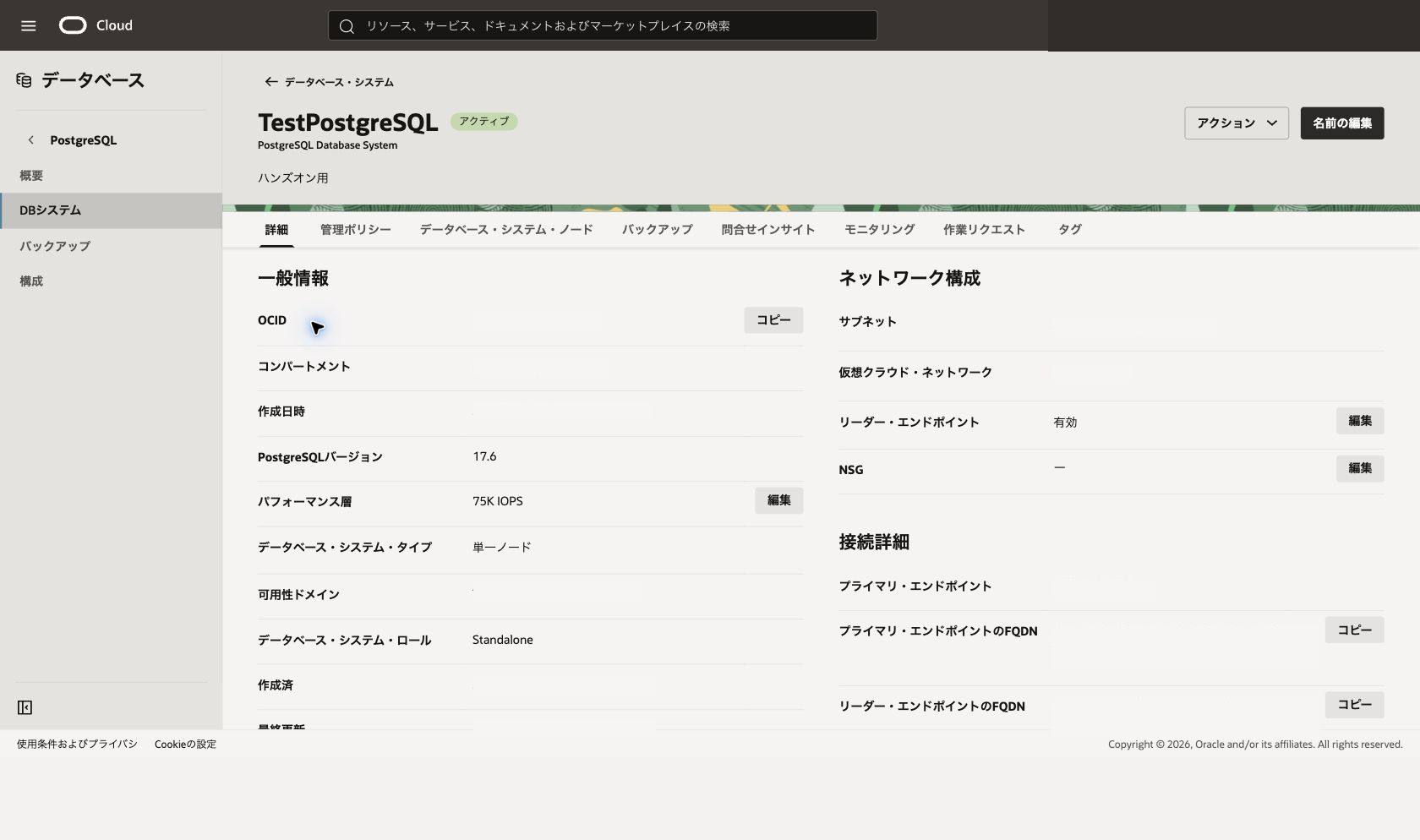
このチュートリアルでは、同一リージョン、同一コンパートメント内でウォーム・スタンバイを作成します。スタンバイ側にも、プライマリDBシステムと通信できるプライベート・サブネットを指定します。
ウォーム・スタンバイを作成する前に、プライマリDBシステムのシェイプを、OCPU 2、メモリー32GB以上に変更します。101で作成した最小構成のままでは、ウォーム・スタンバイ作成に必要なリソース要件を満たさない場合があります。
-
プライマリDBシステムの詳細画面を開きます。
-
ハードウェア構成 で、シェイプ、OCPU数、メモリーを確認します。
-
編集 または シェイプの編集 に相当する操作をクリックします。
-
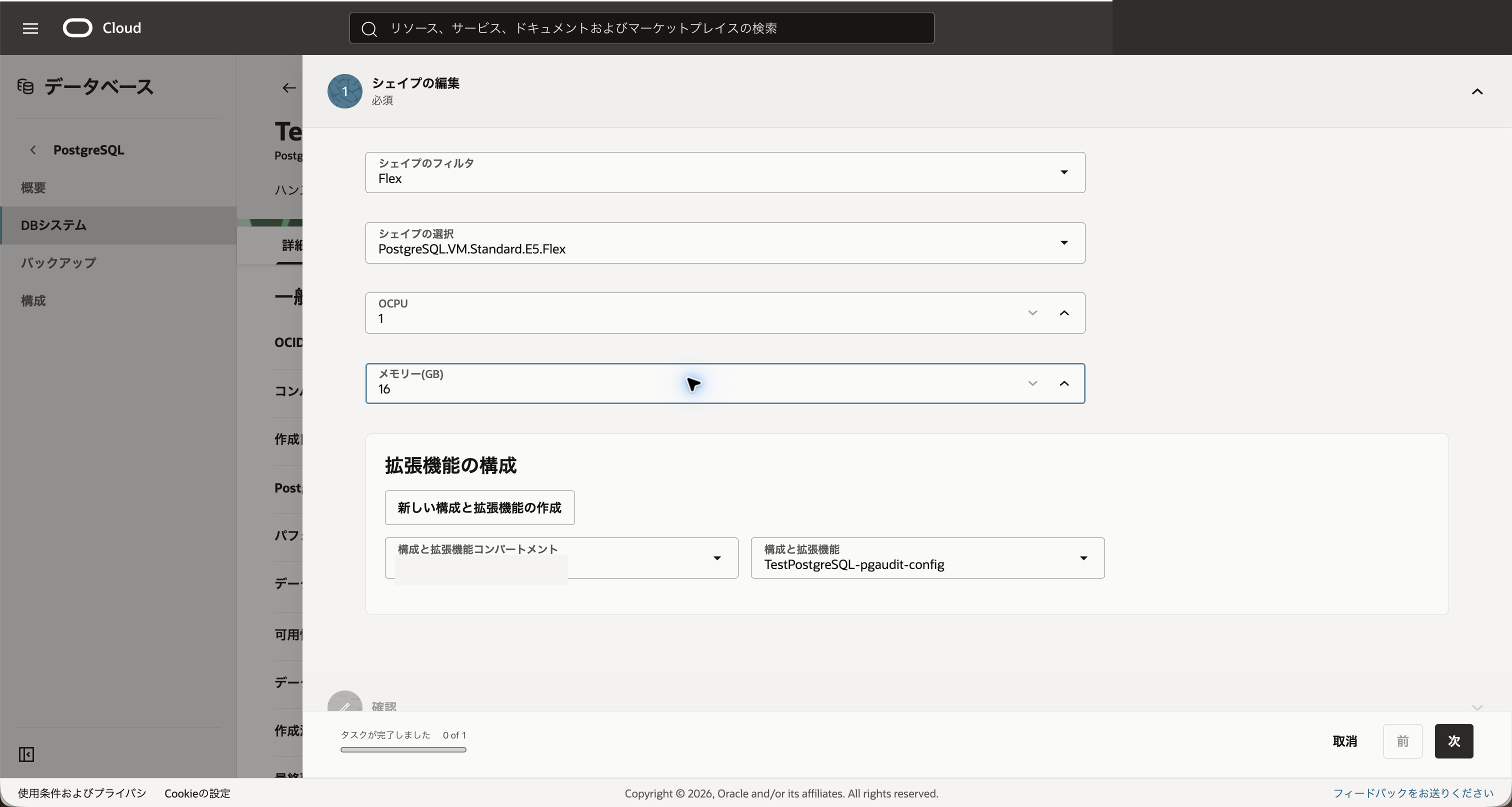
シェイプの編集画面で、以下の値を指定します。
- OCPU数 -
2以上 - メモリー(GB) -
32以上
画面構成の例は、105: 拡張機能を管理するで使用したシェイプ編集画面を参照してください。画面例の値ではなく、このチュートリアルではOCPU 2、メモリー32GB以上を指定します。
- OCPU数 -
-
更新 または 保存 をクリックします。
-
DBシステムの状態が更新中になった場合は、アクティブに戻るまで待ちます。
-
DBシステムの詳細画面で、OCPU数とメモリーが変更後の値になっていることを確認します。
106用にこの画面を撮影する場合は、OCPU数とメモリーサイズはマスクして利用します。
101で作成したDBシステムを元に、レプリカDBシステムとしてウォーム・スタンバイを作成します。
-
コンソールメニューから データベース → PostgreSQL → DBシステム を選択します。
-
データベース・システムの作成 をクリックします。
-
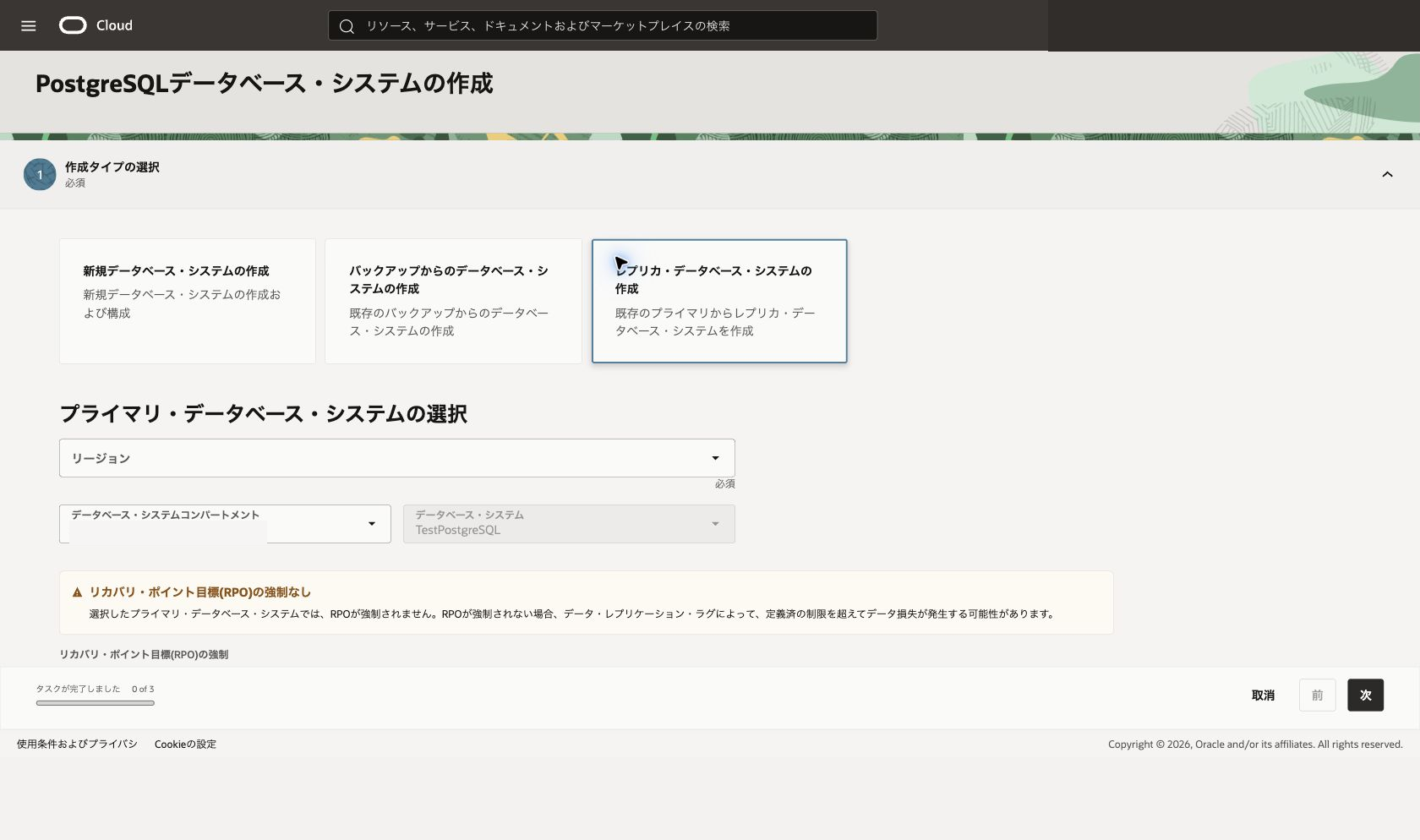
データベース・システムの作成画面で、レプリカ・データベース・システムの作成 を選択します。
-
レプリカDBシステム作成画面で、以下の項目を指定します。
-
ソース・リージョン - 101でDBシステムを作成したリージョンを選択します。
-
ソース・コンパートメント - 101でDBシステムを作成したコンパートメントを選択します。
-
ソース・データベース・システム - 101で作成したDBシステムを選択します。ここでは
TestPostgreSQLを選択します。 -
コンパートメント - 101でDBシステムを作成したコンパートメントを選択します。
-
リージョン - このチュートリアルでは、プライマリDBシステムと同じリージョンを選択します。
-
名前 - 任意の名前を入力します。ここでは
TestPostgreSQL-standbyと入力します。
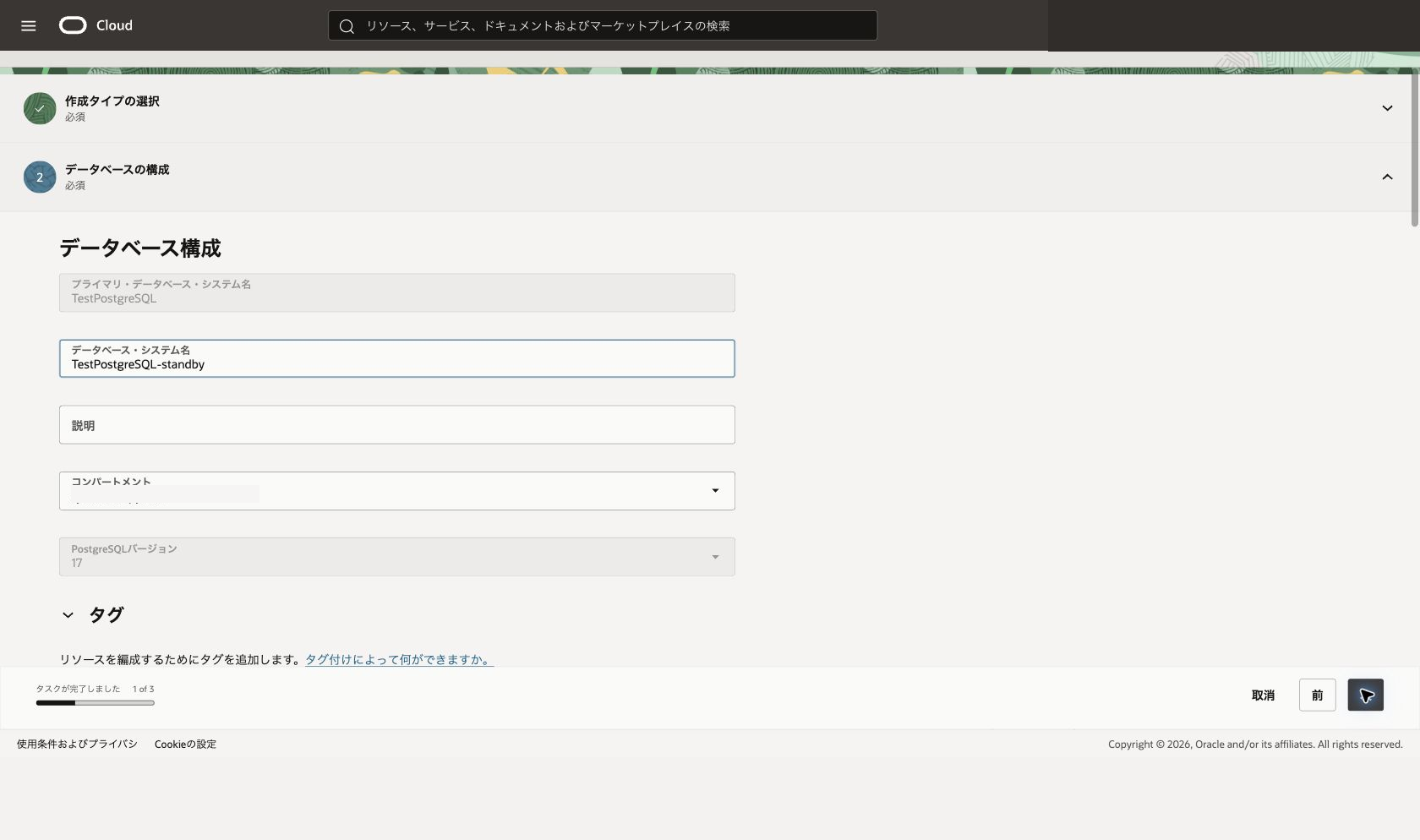
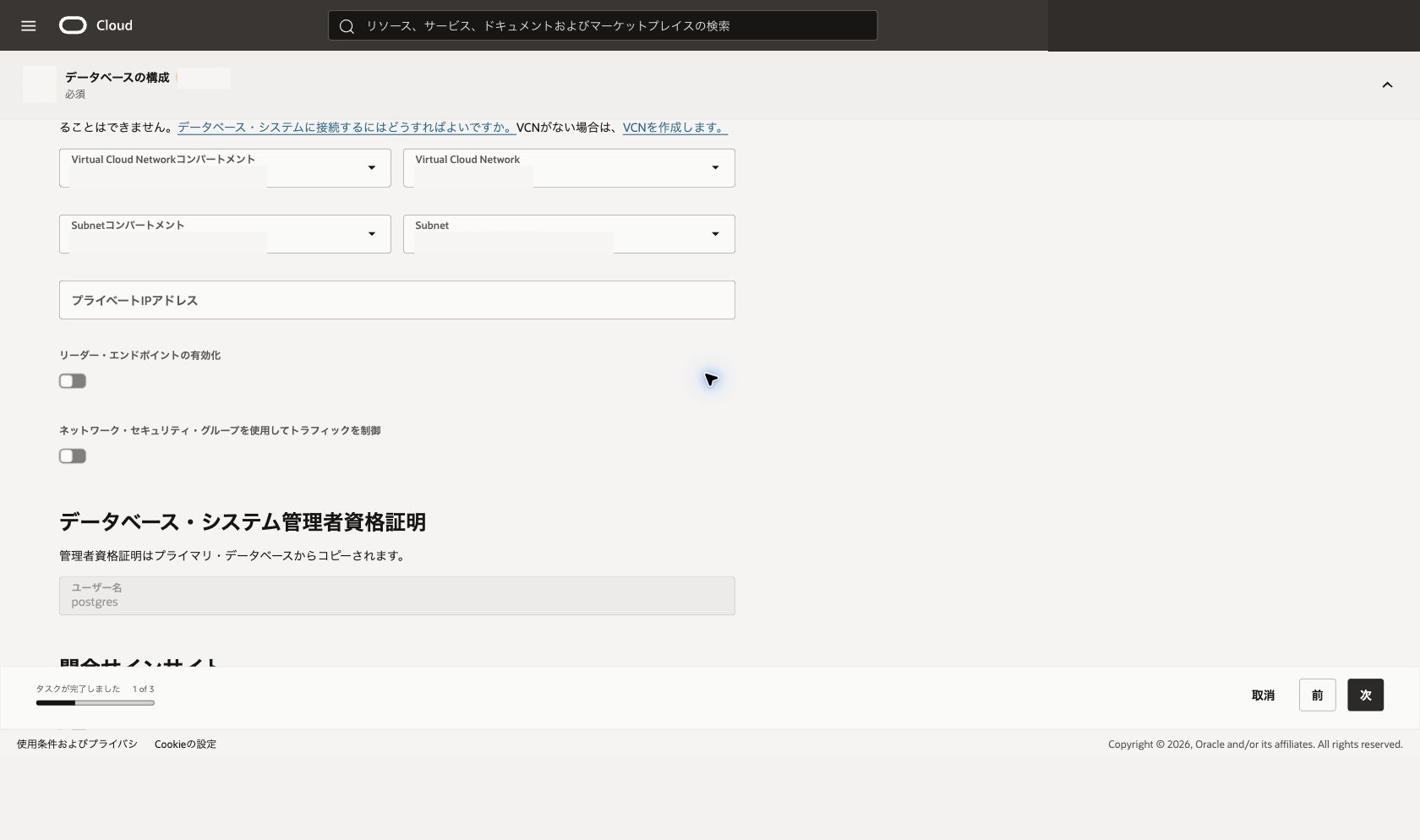
- 仮想クラウド・ネットワーク - プライマリDBシステムと通信できるVCNを選択します。
- サブネット - プライベート・サブネットを選択します。
-
-
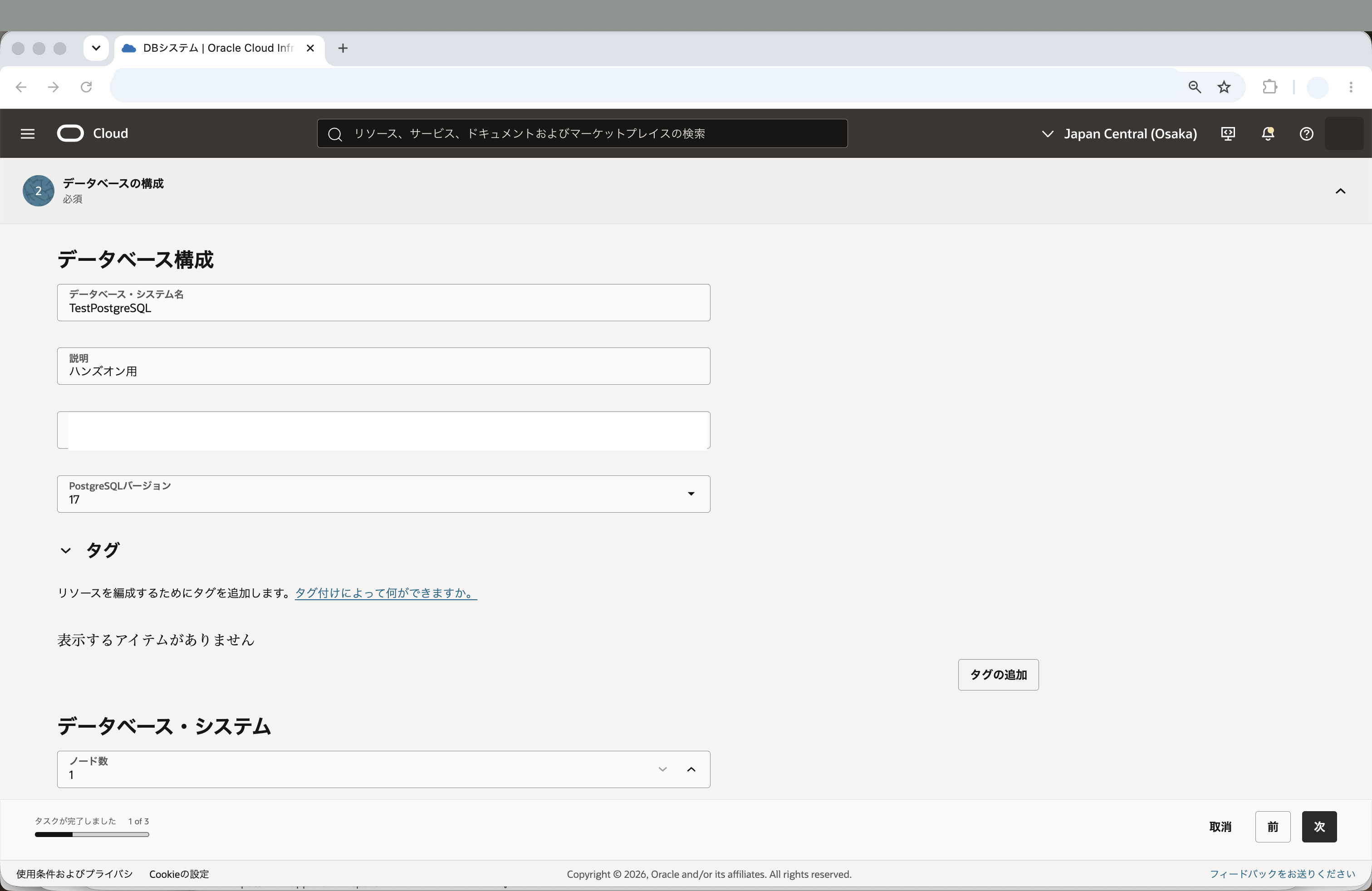
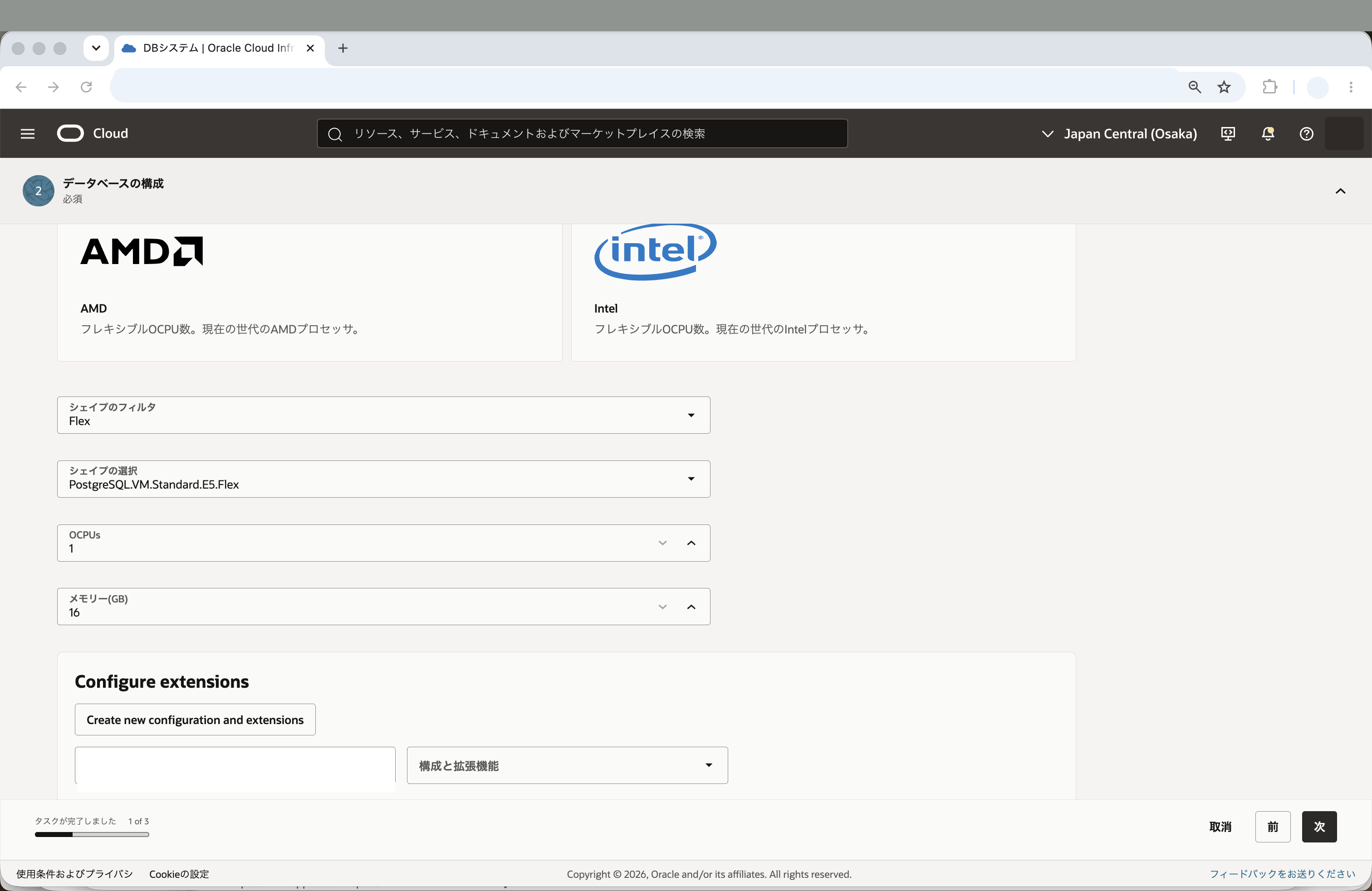
必要に応じて、シェイプ、OCPU、メモリー、管理ポリシーなどの設定を確認します。
データベース・システム作成時の画面構成は、101の作成手順のスクリーンショットも参考にできます。
-
作成 をクリックします。
-
作業リクエストが開始され、ウォーム・スタンバイの作成が開始されることを確認します。
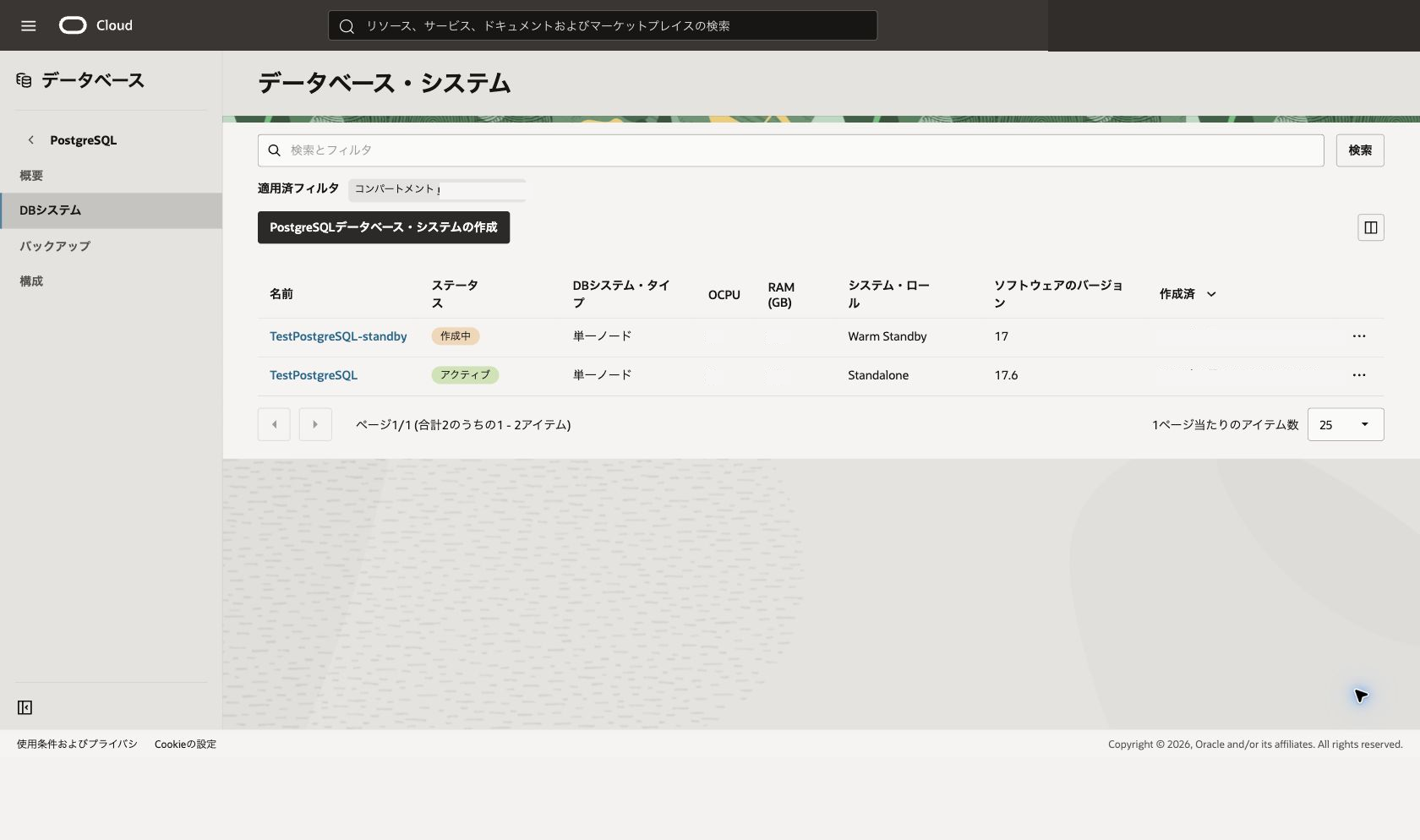
ウォーム・スタンバイの作成には時間がかかる場合があります。作成中は、DBシステムまたは作業リクエストのステータスを確認します。
ウォーム・スタンバイの作成結果を確認します。
-
プライマリDBシステムの詳細画面を開きます。
-
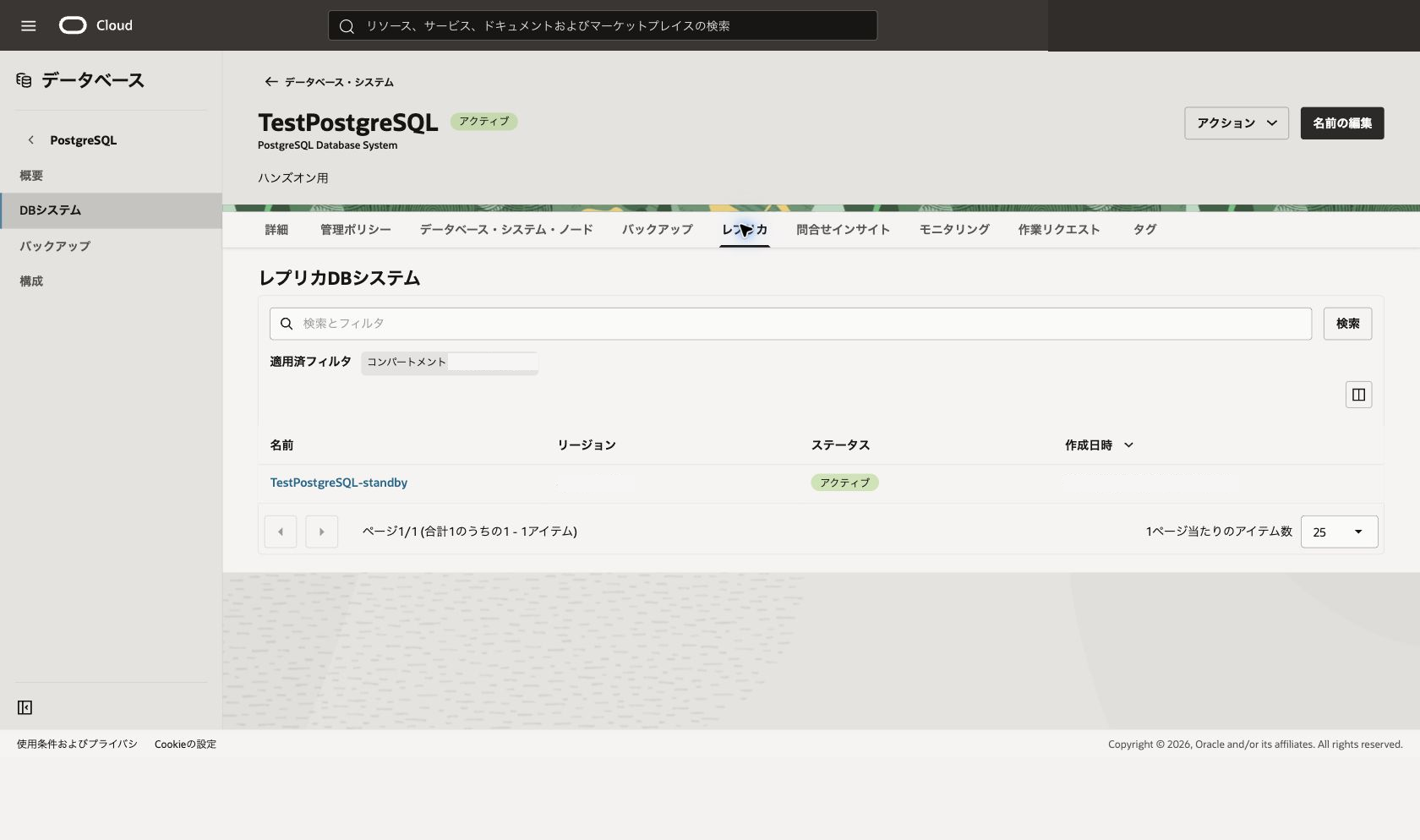
レプリカ のタブを確認します。
-
スタンバイDBシステムが表示されていることを確認します。
-
スタンバイDBシステムの状態がアクティブ、またはレプリケーション可能な状態であることを確認します。
-
必要に応じて、作業リクエストの詳細を開き、作成処理が成功していることを確認します。
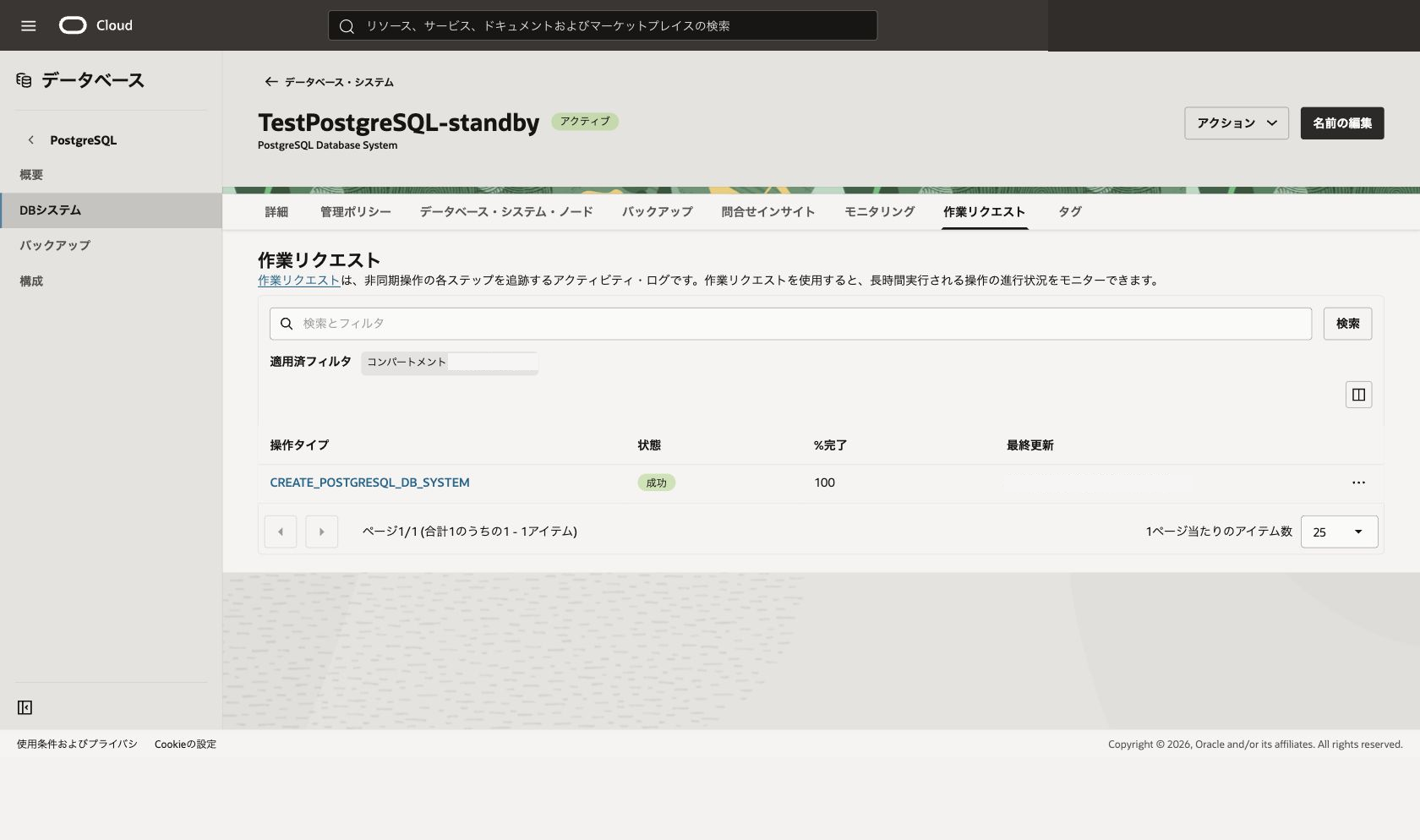
レプリケーション構成では、プライマリDBシステムとスタンバイDBシステムのロールを確認します。スタンバイ側は通常時のアプリケーション接続先ではなく、災害対策用の待機系として扱います。
スタンバイDBシステムのネットワーク情報を確認します。
-
スタンバイDBシステムの詳細画面を開きます。
-
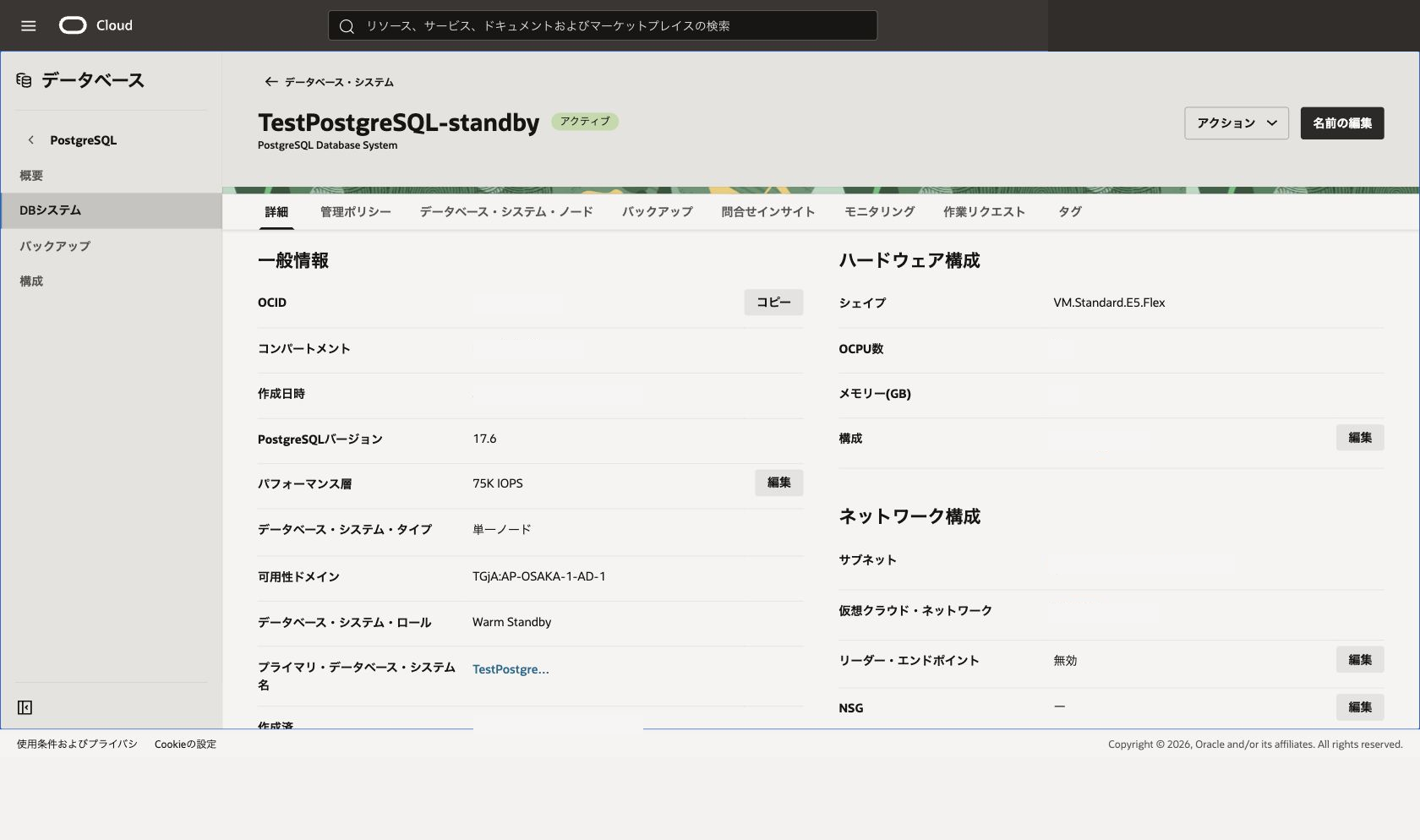
一般情報 で、DBシステム・ロールや状態を確認します。
-
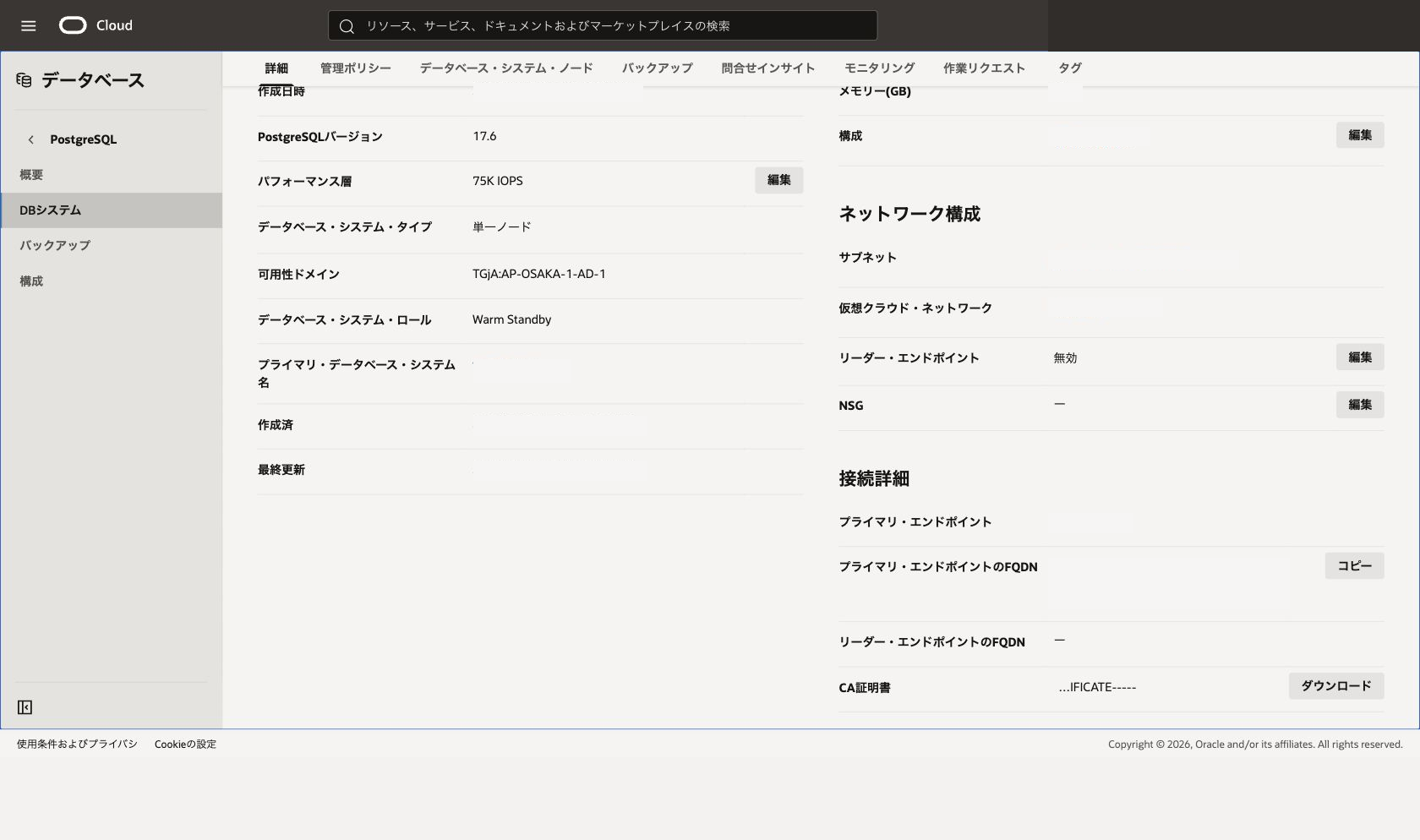
ネットワーク構成 で、VCN、サブネット、NSGを確認します。
-
接続詳細 で、スタンバイ側のエンドポイントやFQDNを確認します。
-
プライマリDBシステムの接続情報と比較し、アプリケーション接続先を切り替える場合に確認すべき情報を整理します。
このチュートリアルでは、スタンバイDBシステムへのアプリケーション切替や昇格操作は実施しません。実運用では、昇格手順、アプリケーション接続先変更、DNS切替、接続確認、切戻し方針を事前に設計します。
101で使用したコンピュート・インスタンスから、プライマリDBシステムとスタンバイDBシステムに接続し、データがレプリケーションされていることを確認します。
この手順では、プライマリDBシステムに確認用の表とデータを作成し、スタンバイDBシステム側で同じデータを参照できることを確認します。スタンバイDBシステムは読取り用の待機系として扱うため、書込みはプライマリDBシステムに対して実行します。
-
101で使用したコンピュート・インスタンスにSSH接続します。
-
プライマリDBシステムのFQDNを使用して、
tutorialdbに接続します。psql "host=<プライマリ・エンドポイントのFQDN> port=5432 dbname=tutorialdb user=postgres sslmode=require" -
プライマリDBシステム側で、確認用の表を作成し、行を追加します。
CREATE TABLE IF NOT EXISTS warm_standby_replication_check ( id BIGINT GENERATED BY DEFAULT AS IDENTITY PRIMARY KEY, message TEXT NOT NULL, created_at TIMESTAMPTZ NOT NULL DEFAULT now() ); INSERT INTO warm_standby_replication_check (message) VALUES ('replication check from primary') RETURNING id, message, created_at; -
追加した行を確認します。
SELECT id, message, created_at FROM warm_standby_replication_check ORDER BY id DESC LIMIT 5; -
\qでpsqlを終了します。 -
スタンバイDBシステムのFQDNを使用して、
tutorialdbに接続します。psql "host=<スタンバイ側のFQDN> port=5432 dbname=tutorialdb user=postgres sslmode=require" -
スタンバイDBシステムがリカバリ中であり、読取り専用であることを確認します。
SELECT pg_is_in_recovery(); SHOW transaction_read_only;pg_is_in_recoveryがt、transaction_read_onlyがonと表示されれば、スタンバイ側に接続していることを確認できます。 -
プライマリDBシステムで追加した行が、スタンバイDBシステム側で参照できることを確認します。
SELECT id, message, created_at
FROM warm_standby_replication_check
ORDER BY id DESC
LIMIT 5;
直前に追加した
replication check from primaryの行が表示されれば、プライマリDBシステムからスタンバイDBシステムへデータがレプリケーションされていることを確認できます。表示されない場合は、少し待ってから同じSELECT文を再実行します。 -
\qでpsqlを終了します。
このチュートリアルでは同一リージョン内でウォーム・スタンバイを作成しましたが、本来の災害対策構成では他リージョンにスタンバイDBシステムを配置します。
OCI Database with PostgreSQLはプライベート・サブネットにDBシステムを配置する前提です。そのため、他リージョンへレプリケーションする場合は、プライマリ側とスタンバイ側のVCN間でプライベート・ネットワーク到達性を確保する必要があります。
クロスリージョン構成では、少なくとも以下を確認します。
- プライマリ・リージョンとスタンバイ・リージョンのVCN設計
- リージョン間のVCN接続
- ルート表
- セキュリティ・リストまたはNSG
- DNS解決
- DBシステムのプライベート・エンドポイント間の通信要件
このネットワーク設定は環境ごとに設計が異なるため、このチュートリアルでは実作業としては扱いません。詳細は、OCI公式ドキュメントのウォーム・スタンバイを使用したクロスリージョン・レプリケーションを参照してください。
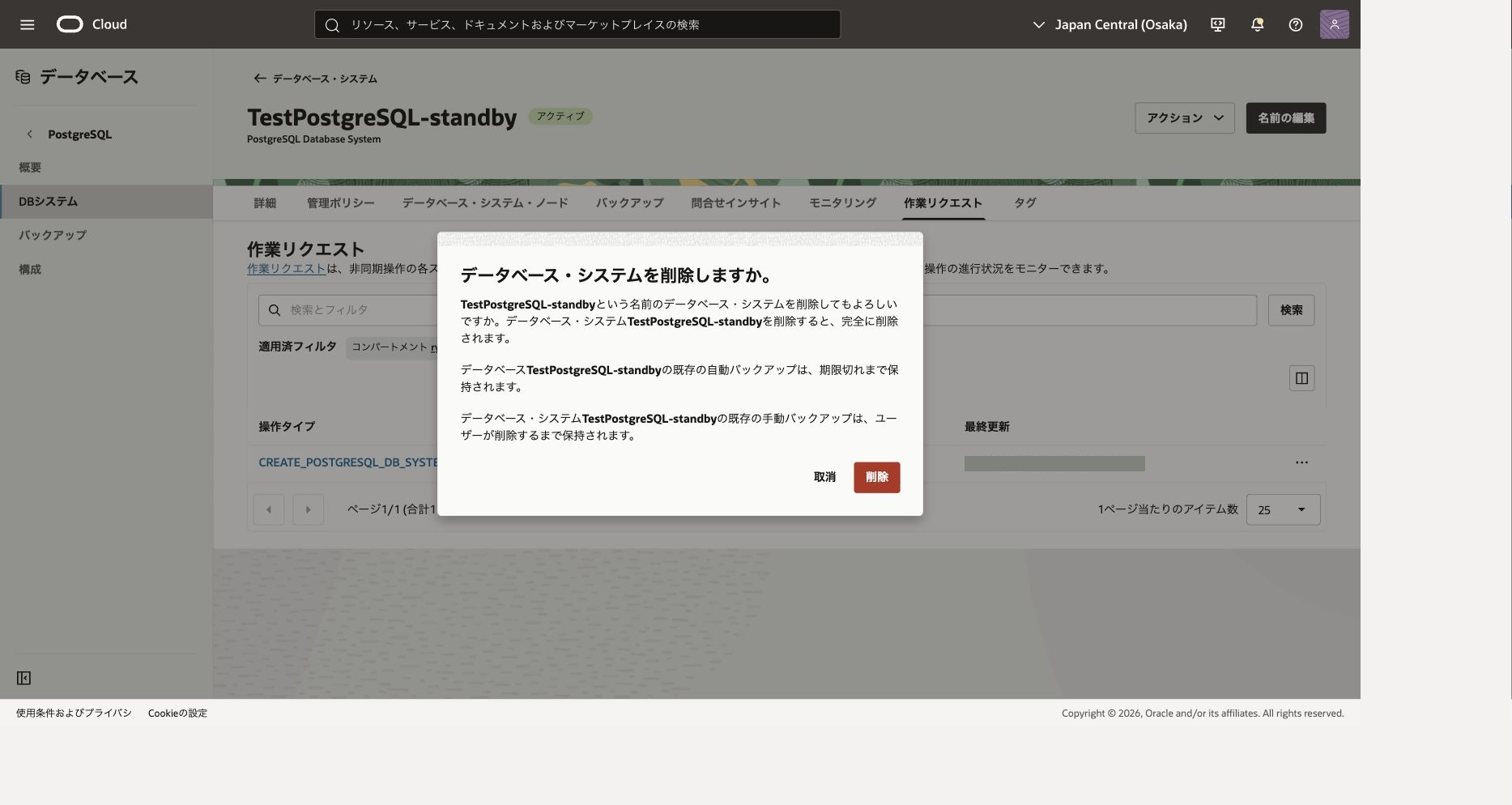
学習環境で不要になったウォーム・スタンバイを削除します。
-
スタンバイDBシステムの詳細画面を開きます。
-
アクション または 他のアクション メニューを開きます。
-
削除 をクリックします。
-
確認ダイアログの内容を確認し、必要な操作を行って削除します。
-
スタンバイDBシステムのステータスが削除中になったことを確認します。
※ 101で作成したプライマリDBシステムを以降も使用する場合は、プライマリDBシステム自体は削除しないでください。
これで、この章の作業は終了です。
この章では、OCI Database with PostgreSQLでウォーム・スタンバイを追加し、災害対策構成に向けたレプリケーションの考え方を確認しました。