
104: バックアップからDBシステムを復旧する
OCI Database with PostgreSQLでは、作成済みのバックアップから新しいDBシステムを作成できます。
このチュートリアルでは、103: バックアップを管理するで作成したオンデマンド・バックアップを使用し、新しいDBシステムを作成します。作成後、コンピュート・インスタンスから接続してデータを確認し、最後に復旧確認用のDBシステムを削除します。
所要時間 : 約30分 (DBシステム作成の待ち時間を含む)
前提条件 :
- Oracle Cloud Infrastructure の環境(無料トライアルでも可) と、管理権限を持つユーザーアカウントがあること
- OCIコンソールにアクセスして基本を理解する - Oracle Cloud Infrastructureを使ってみよう(その1) を完了していること
- クラウドに仮想ネットワーク(VCN)を作る - Oracle Cloud Infrastructureを使ってみよう(その2) を完了していること
- インスタンスを作成する - Oracle Cloud Infrastructureを使ってみよう(その3) を完了していること
- 101: PostgreSQLを最小構成で作成し、データベースに接続する を完了していること
- 103: バックアップを管理する を完了し、オンデマンド・バックアップを作成していること
注意 : チュートリアル内の画面ショットについては Oracle Cloud Infrastructure の現在のコンソール画面と異なっている場合があります。
目次:
- 1. バックアップからの復旧シナリオの概要
- 2. 復旧元のバックアップを確認する
- 3. バックアップから新しいDBシステムを作成する
- 4. 復旧したDBシステムに接続する
- 5. 復旧したデータを確認する
- 6. 復旧確認用のDBシステムを削除する
バックアップから新しいDBシステムを作成すると、既存のDBシステムを直接上書きせず、別のDBシステムとして復旧結果を確認できます。検証環境の作成、復旧手順の確認、データ破損や誤操作からの切り戻し検討などに利用できます。
このチュートリアルでは、103で作成したオンデマンド・バックアップを復旧元として使用します。新しいDBシステムは、101で使用したVCNとプライベート・サブネットに作成します。作成後、101と同じコンピュート・インスタンスからPostgreSQLクライアントで接続します。
バックアップからのDBシステム作成の詳細は、OCI公式ドキュメントのPostgreSQLデータベース・システムの作成およびバックアップの管理を参照してください。
103で作成したオンデマンド・バックアップを確認します。
-
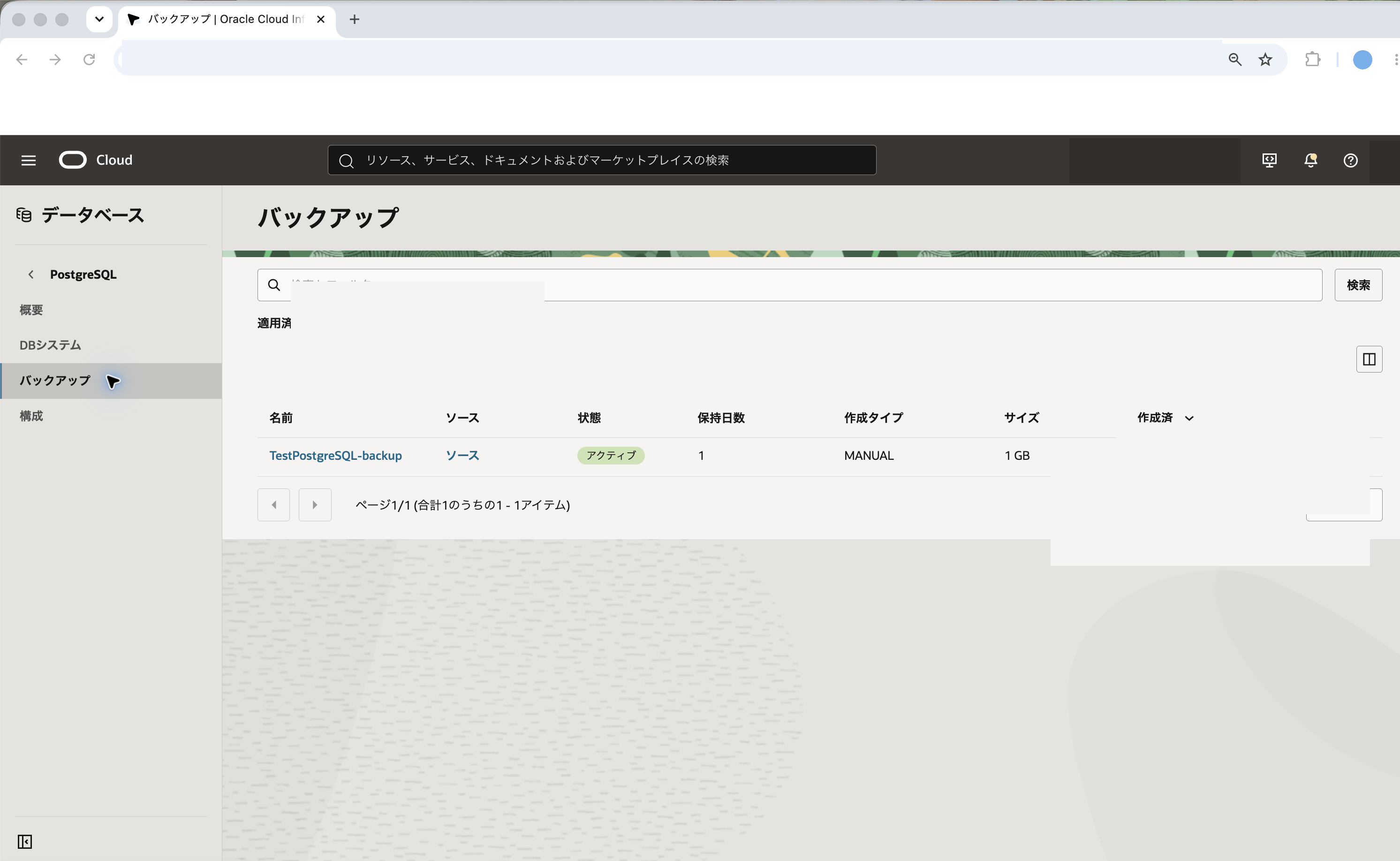
コンソールメニューから データベース → PostgreSQL → バックアップ を選択します。
-
103で作成したバックアップをクリックします。ここでは
TestPostgreSQL-backupを選択します。 -
バックアップの詳細画面で、状態が アクティブ または使用可能な状態であることを確認します。
-
バックアップの対象DBシステム、作成日時、バックアップ・タイプを確認します。
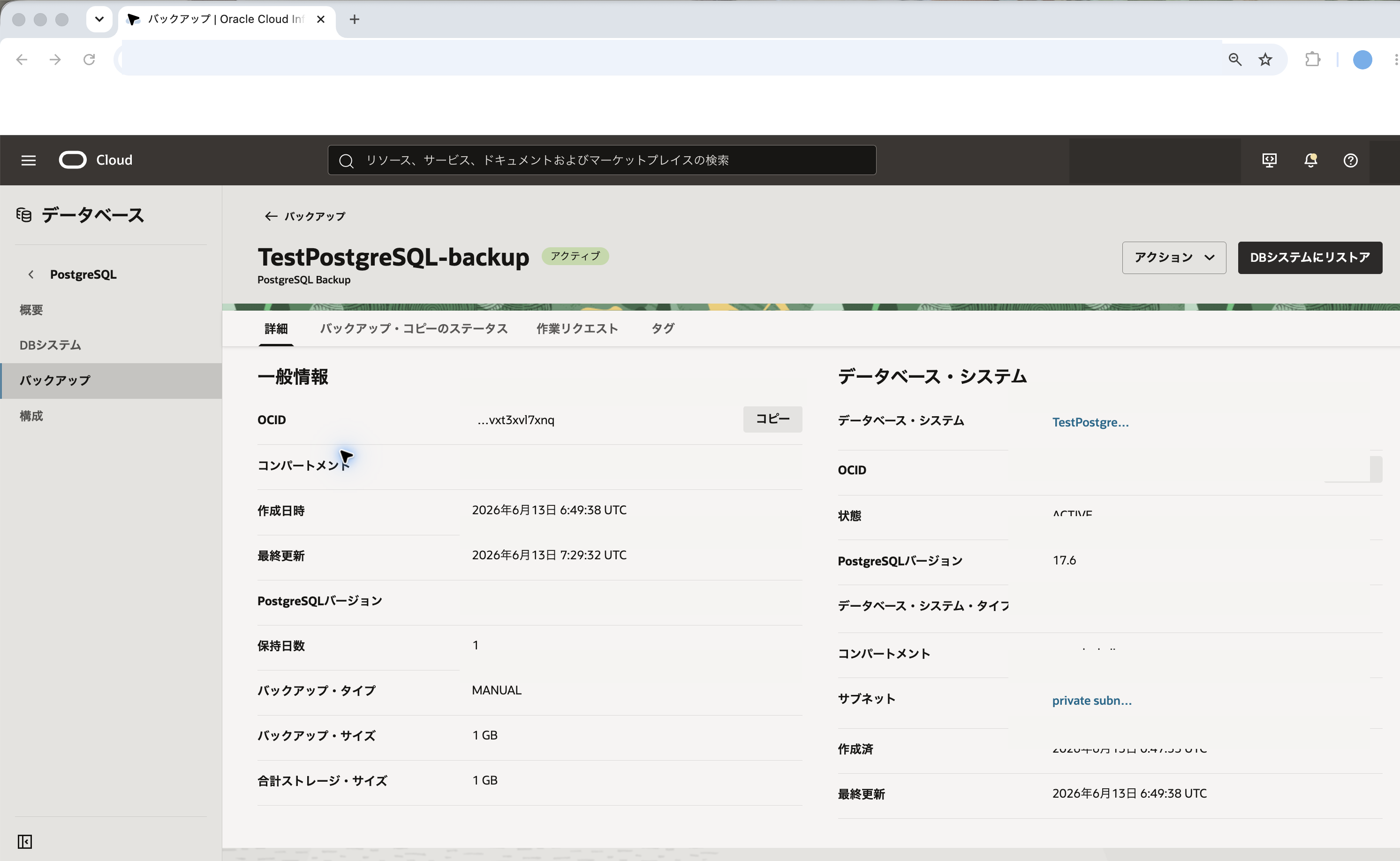
復旧元バックアップが使用可能な状態でない場合は、バックアップ作成が完了するまで待ってから次の章に進みます。
バックアップから新しいDBシステムを作成します。
-
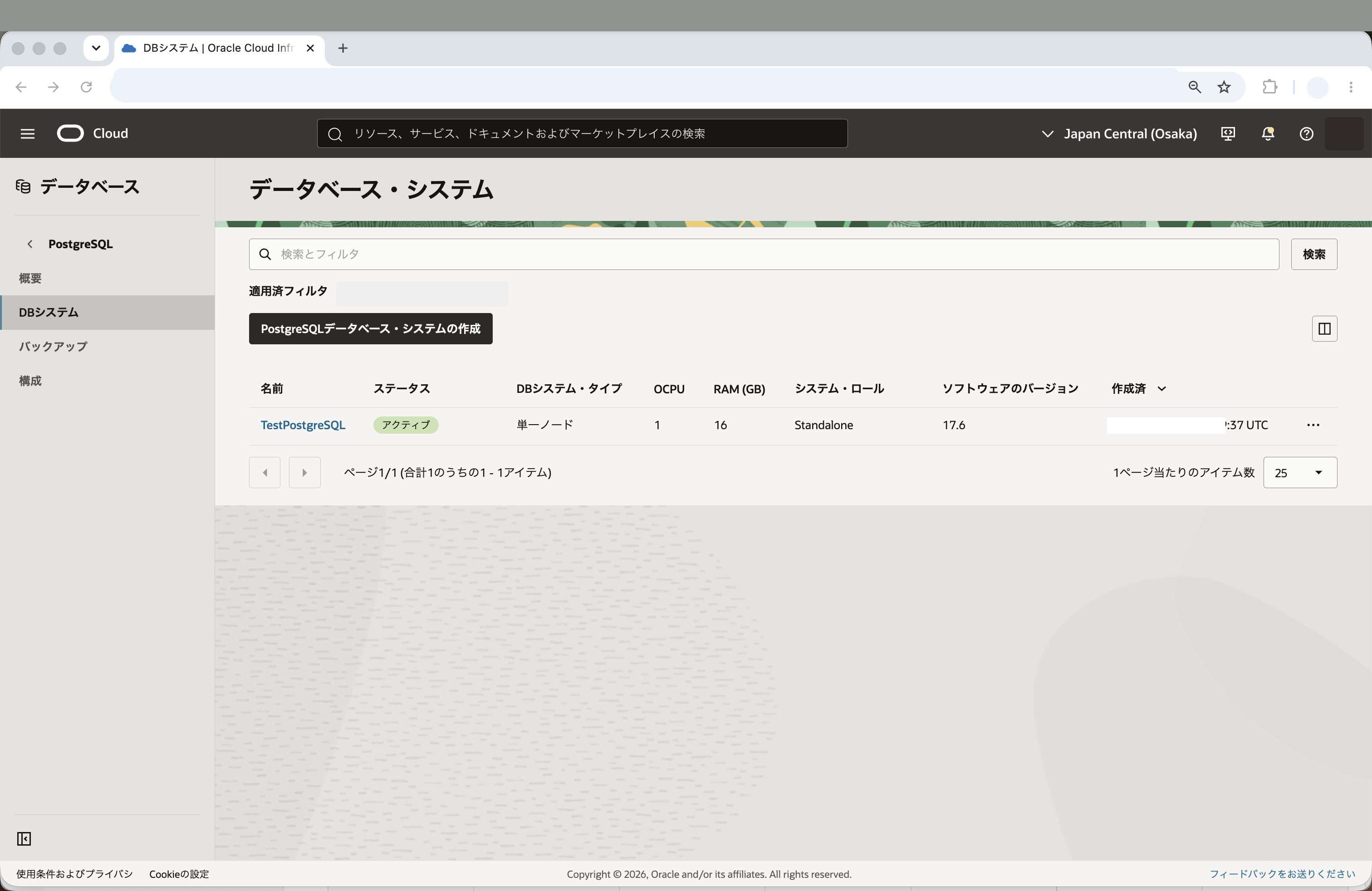
データベース・システムの一覧の画面で データベース・システムの作成 をクリックします。
-
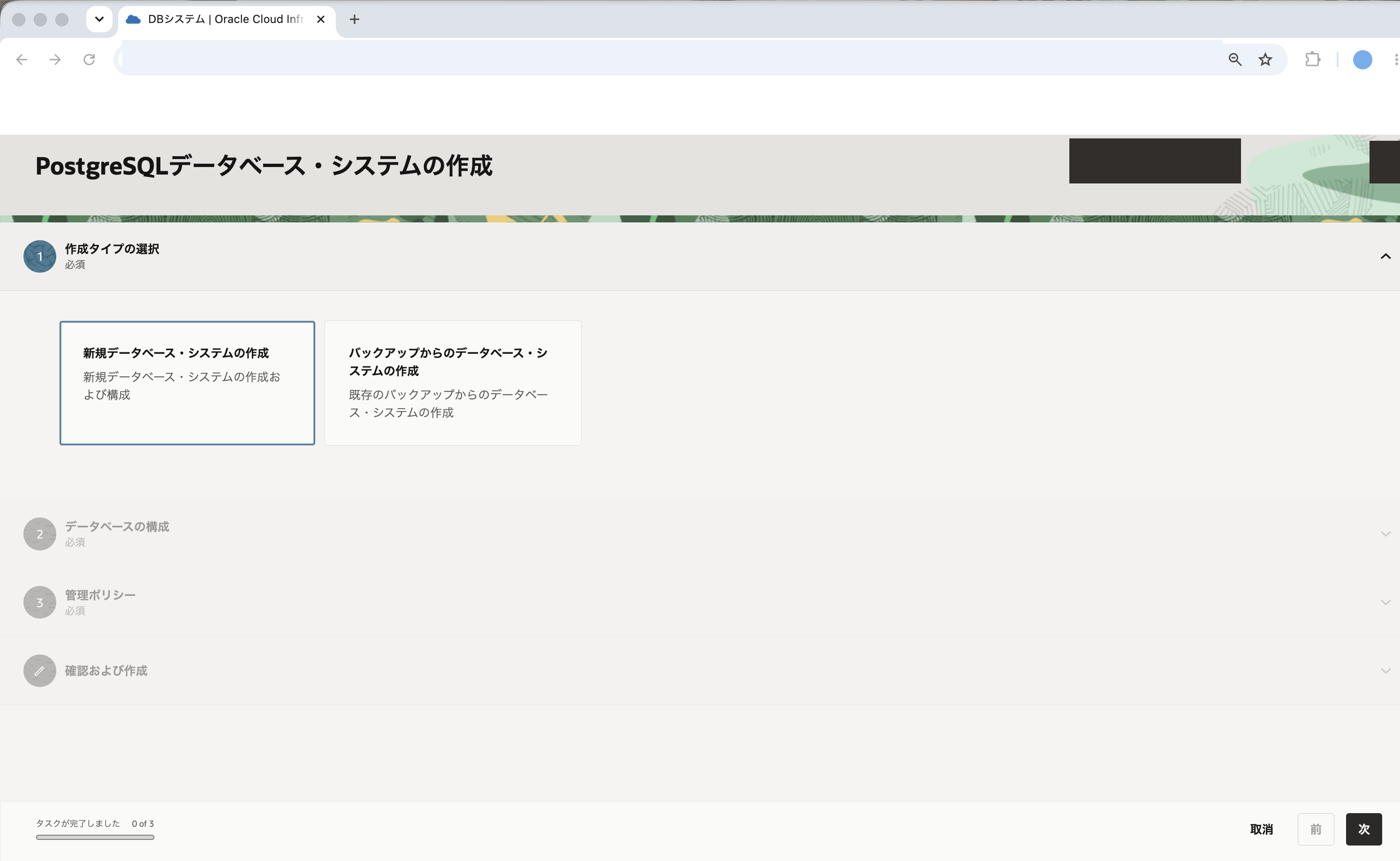
作成タイプの選択 で、バックアップからDBシステムを作成する選択肢が選ばれていることを確認します。
-
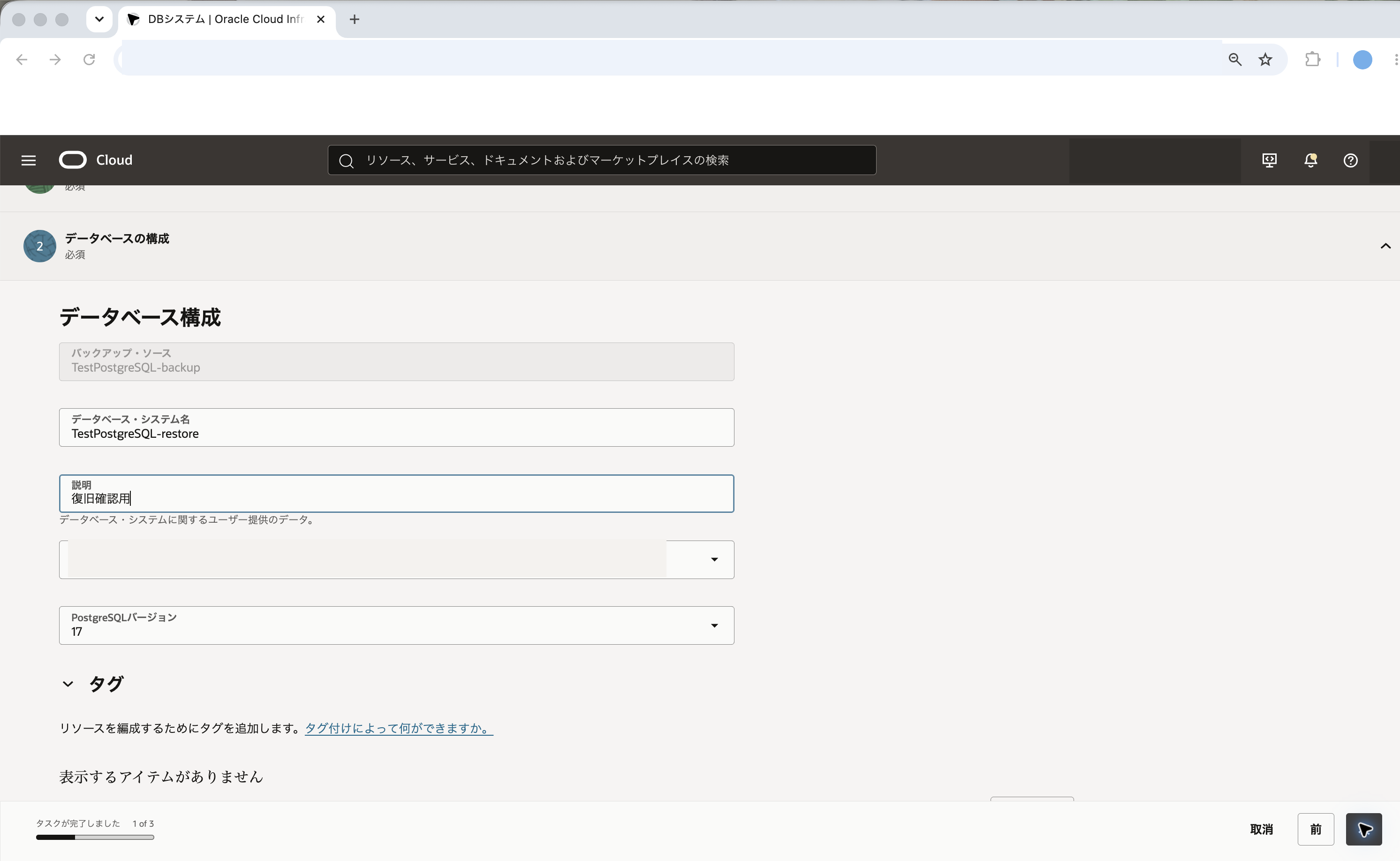
データベース構成 で、以下の項目を入力します。
- データベース・システム名 - 任意の名前を入力します。ここでは
TestPostgreSQL-restoreと入力します。 - 説明 - このDBシステムの説明を入力します。ここでは
復旧確認用と入力しています。(入力は任意です) - コンパートメント - リソースを作成するコンパートメントを選択します。
- データベース・システム名 - 任意の名前を入力します。ここでは
-
データベース・システム、ハードウェア構成 は学習用途に合わせて小さい構成を選択します。101と同じ構成で復旧する場合は、101で使用した値と同じ値を指定します。
-
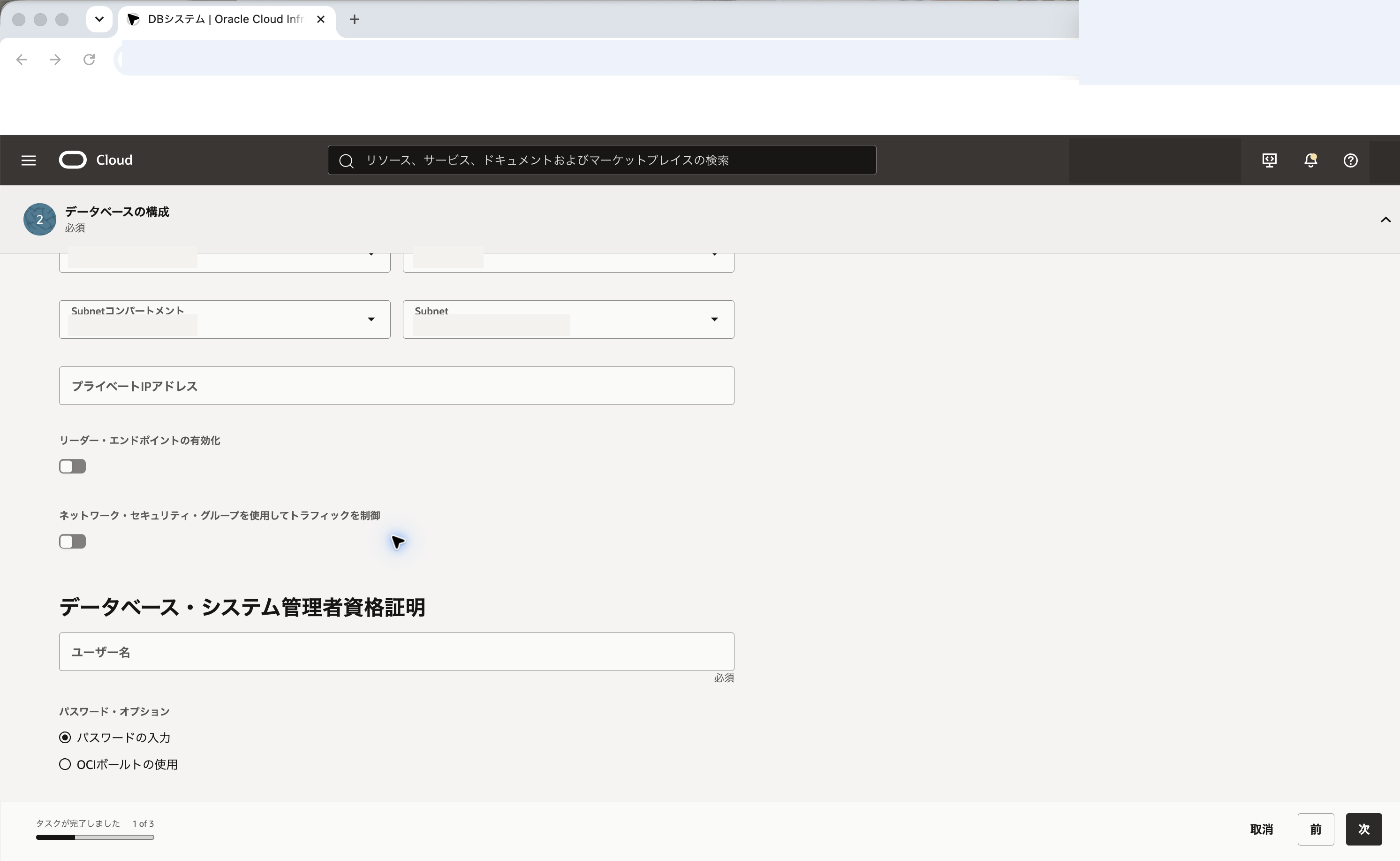
ネットワーク構成 で、以下の項目を入力します。
- Virtual Cloud Network - 101で使用したVCNを選択します。
- サブネット - 101で使用したプライベート・サブネットを選択します。
- プライベートIPアドレス - 空欄のままにします。
- リーダー・エンドポイントの有効化 - このチュートリアルでは無効のままにします。
- ネットワーク・セキュリティ・グループを使用したトラフィックの制御 - 101と同じ設定を使用します。
-
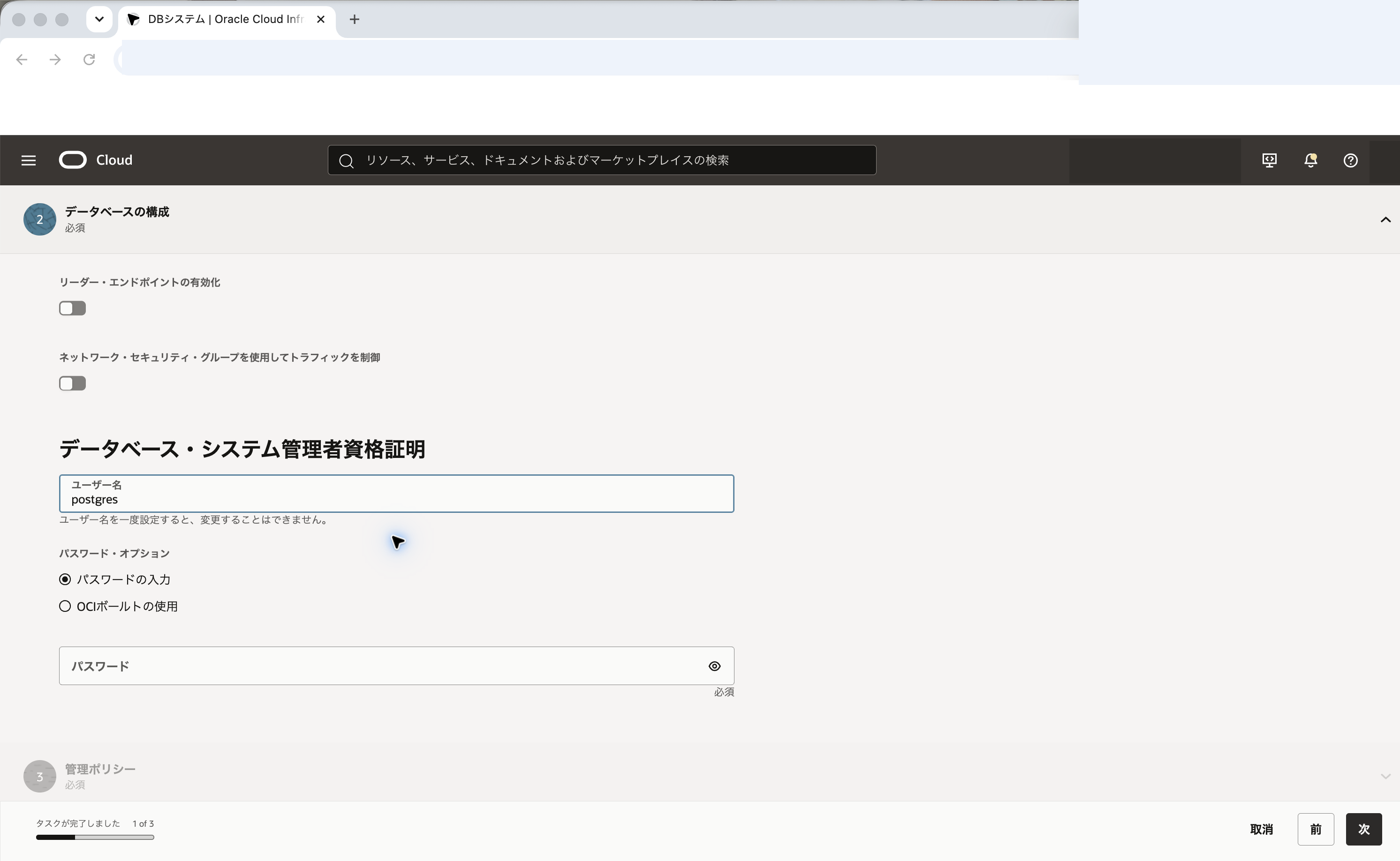
データベース・システム管理者資格証明 で、管理者パスワードを入力します。
-
管理ポリシー で、バックアップやメンテナンスの設定を確認します。学習用途ではデフォルト値を使用します。
-
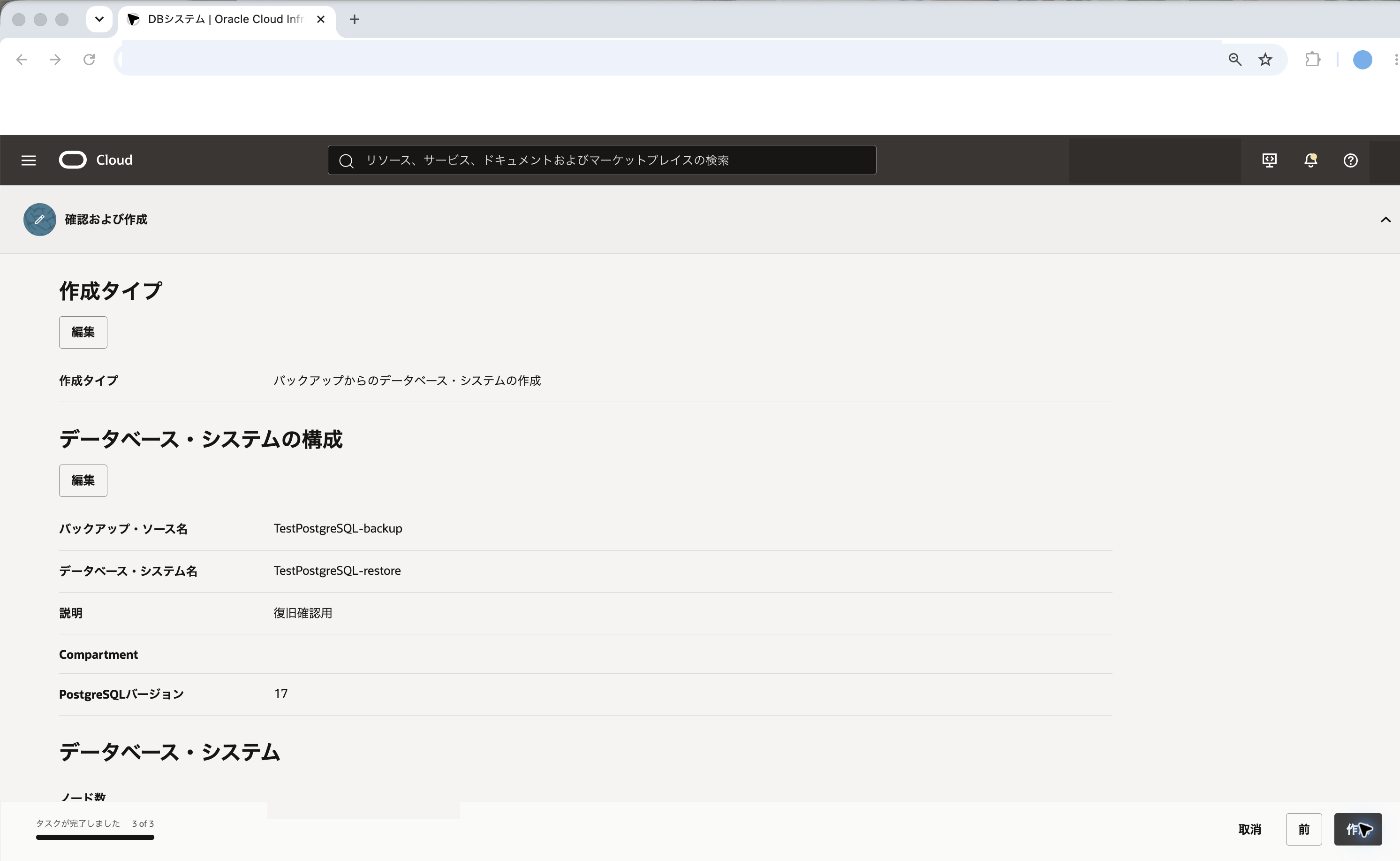
確認および作成 で設定内容を確認し、問題がなければ 作成 をクリックします。
-
DBシステムが作成中になります。作成が完了し、ステータスが アクティブ になるまで待ちます。
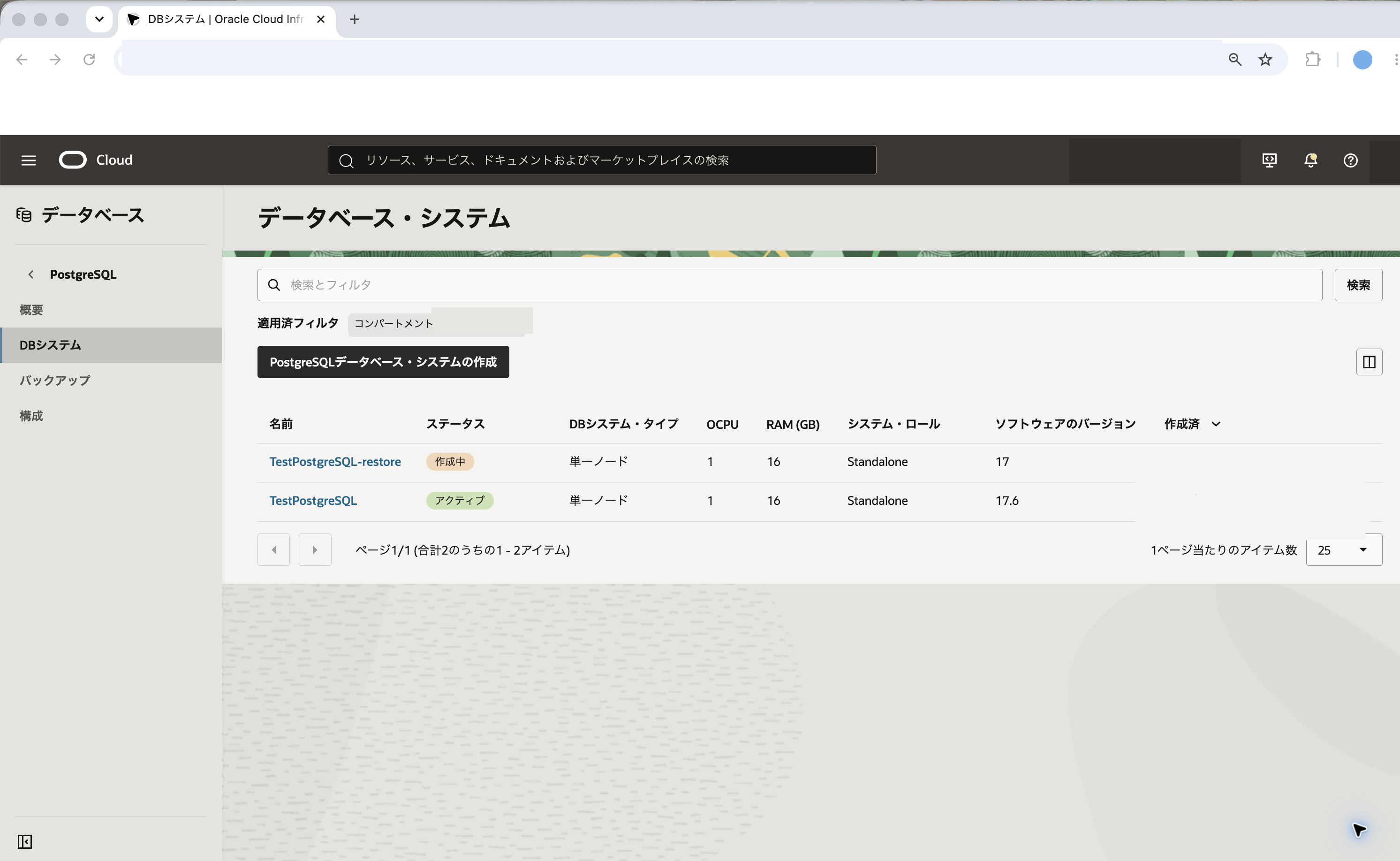
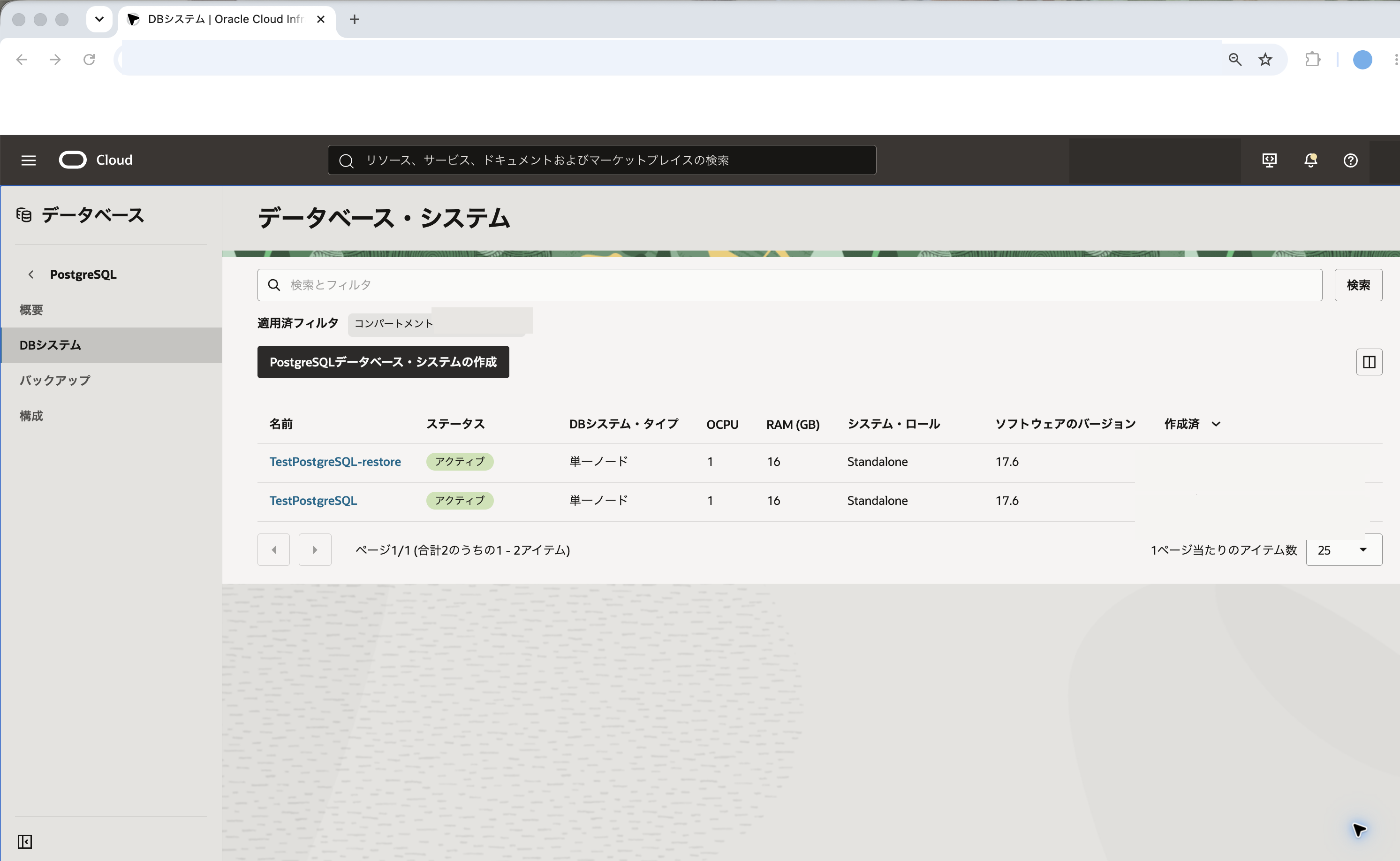
-
作成したDBシステムの詳細画面で、接続の詳細 に表示される FQDN を確認します。
-
接続の詳細 からCA証明書をダウンロードします。ここでは、コンピュート・インスタンス上で
restore-dbsystem.pubというファイル名で使用するものとして説明します。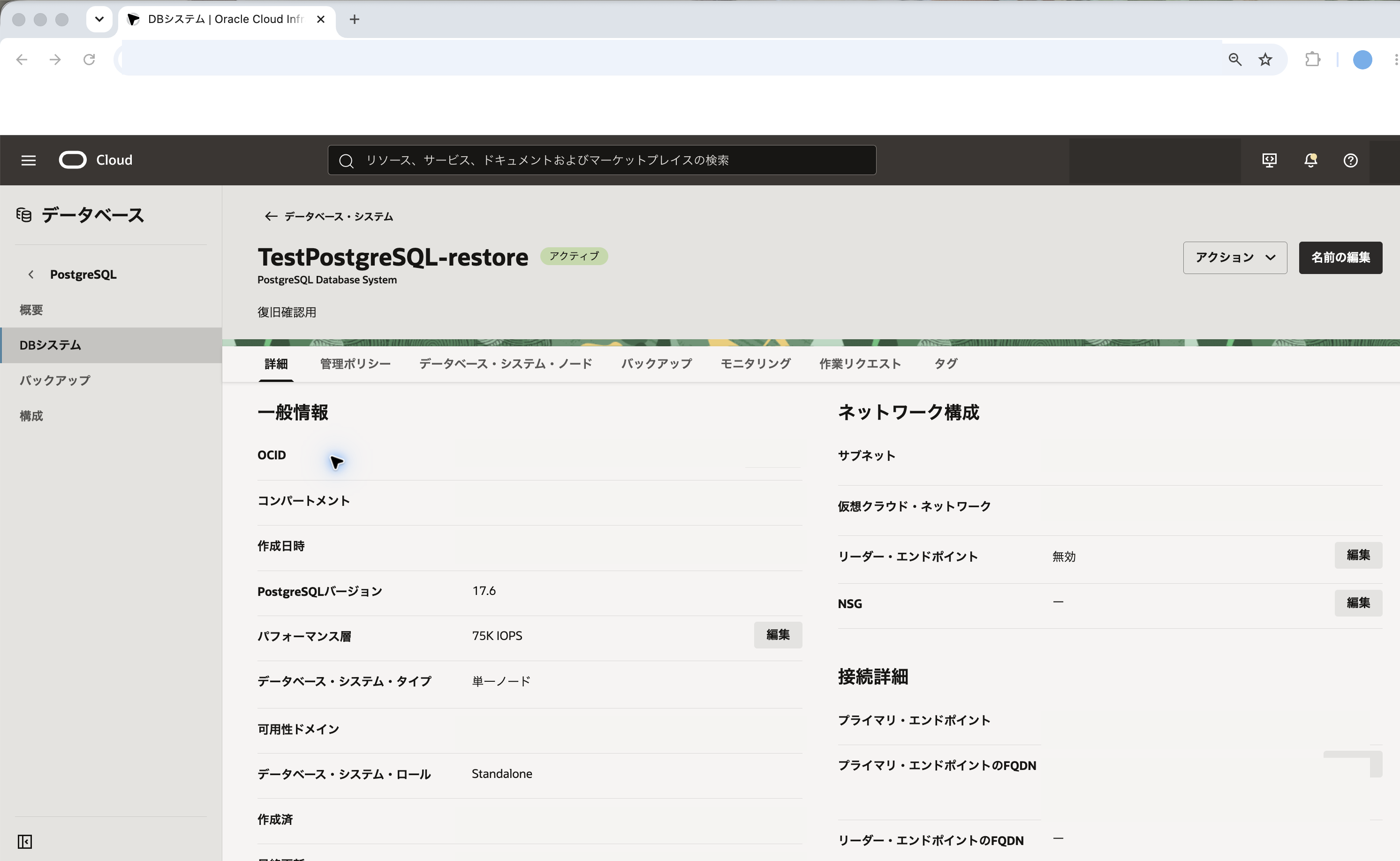
101で使用したコンピュート・インスタンスから、復旧したDBシステムに接続します。
-
101で使用したコンピュート・インスタンスにSSHで接続します。
-
復旧したDBシステムのCA証明書をコンピュート・インスタンスに配置します。ここでは、ホーム・ディレクトリに
restore-dbsystem.pubというファイル名で保存したものとして説明します。 -
以下のコマンドを実行して、復旧したDBシステムに接続します。
<復旧したDBシステムのFQDN>は、DBシステム詳細画面の 接続の詳細 で確認したFQDNに置き換えてください。psql "sslmode=verify-full sslrootcert=$HOME/restore-dbsystem.pub host=<復旧したDBシステムのFQDN> dbname=postgres user=postgres" -
パスワードを求められたら、DBシステム作成時に設定した管理者パスワードを入力します。
-
接続できたことを確認します。
バックアップから復旧したデータを確認します。
-
101で作成した
tutorialdbが存在するか確認します。\l -
psqlを終了します。\q -
tutorialdbに接続します。psql "sslmode=verify-full sslrootcert=$HOME/restore-dbsystem.pub host=<復旧したDBシステムのFQDN> dbname=tutorialdb user=postgres" -
101で作成した表とデータを確認します。
SELECT * FROM products ORDER BY id; -
101で登録したデータが表示されることを確認します。
-
psqlを終了します。\q
これで、バックアップから作成した新しいDBシステムに、バックアップ取得時点のデータが復旧されていることを確認できました。
復旧確認用に作成したDBシステムを今後使用しない場合は、課金を避けるため削除します。
-
コンソールメニューから データベース → PostgreSQL → DBシステム を選択します。
-
復旧確認用に作成したDBシステムをクリックします。ここでは
TestPostgreSQL-restoreを選択します。 -
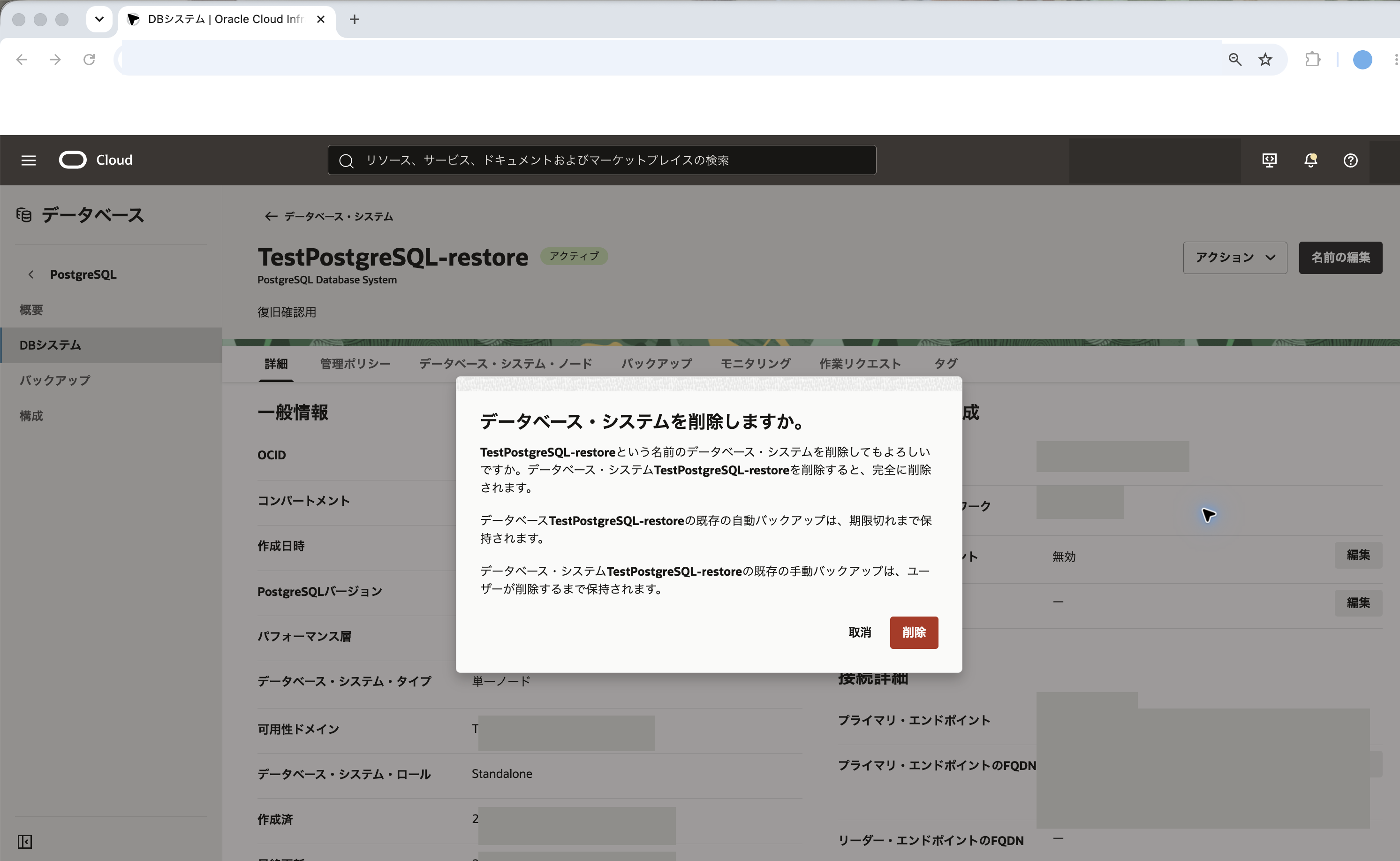
他のアクション → 削除 をクリックします。
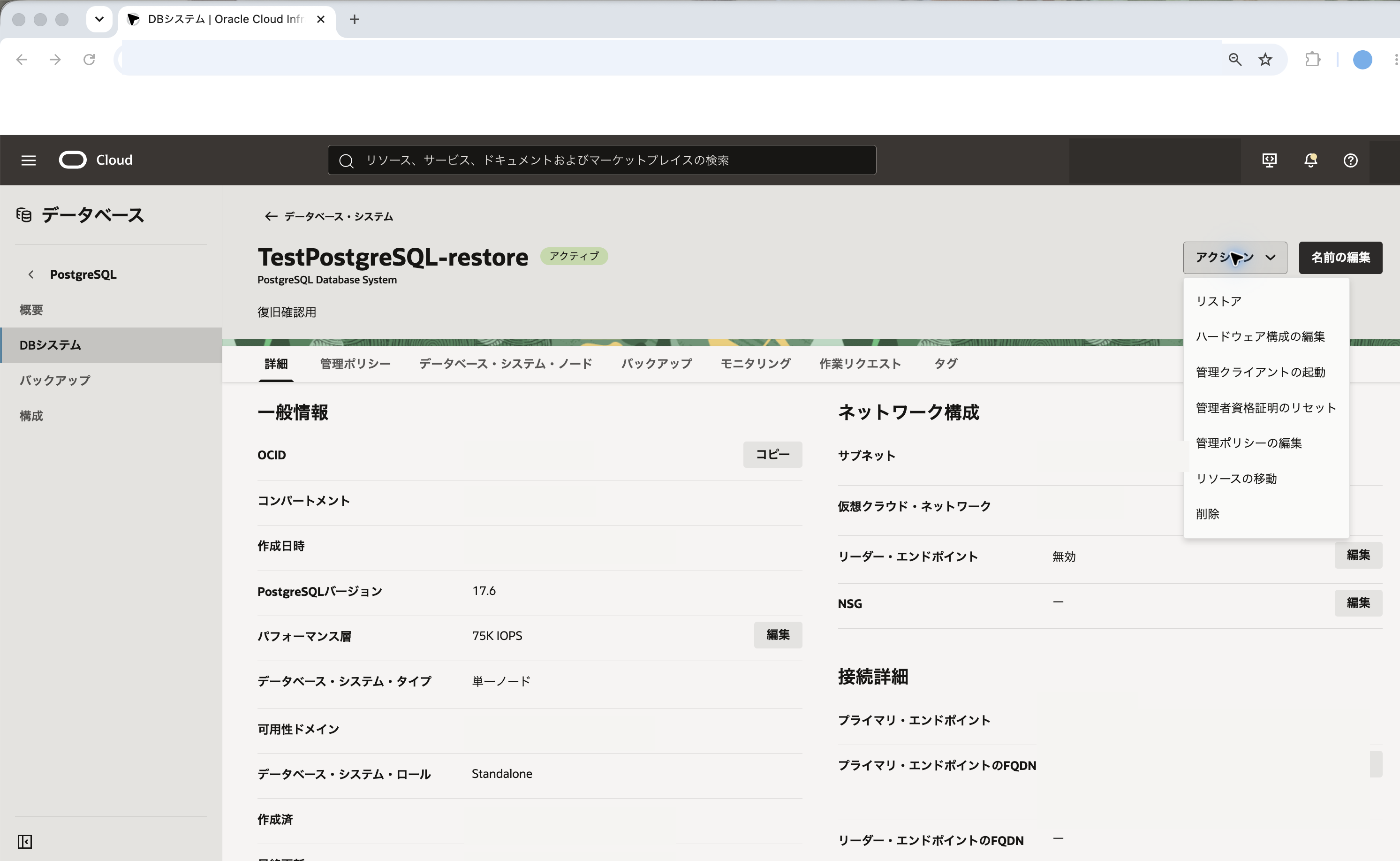
-
確認ダイアログの内容を確認し、必要な操作を行って削除します。
-
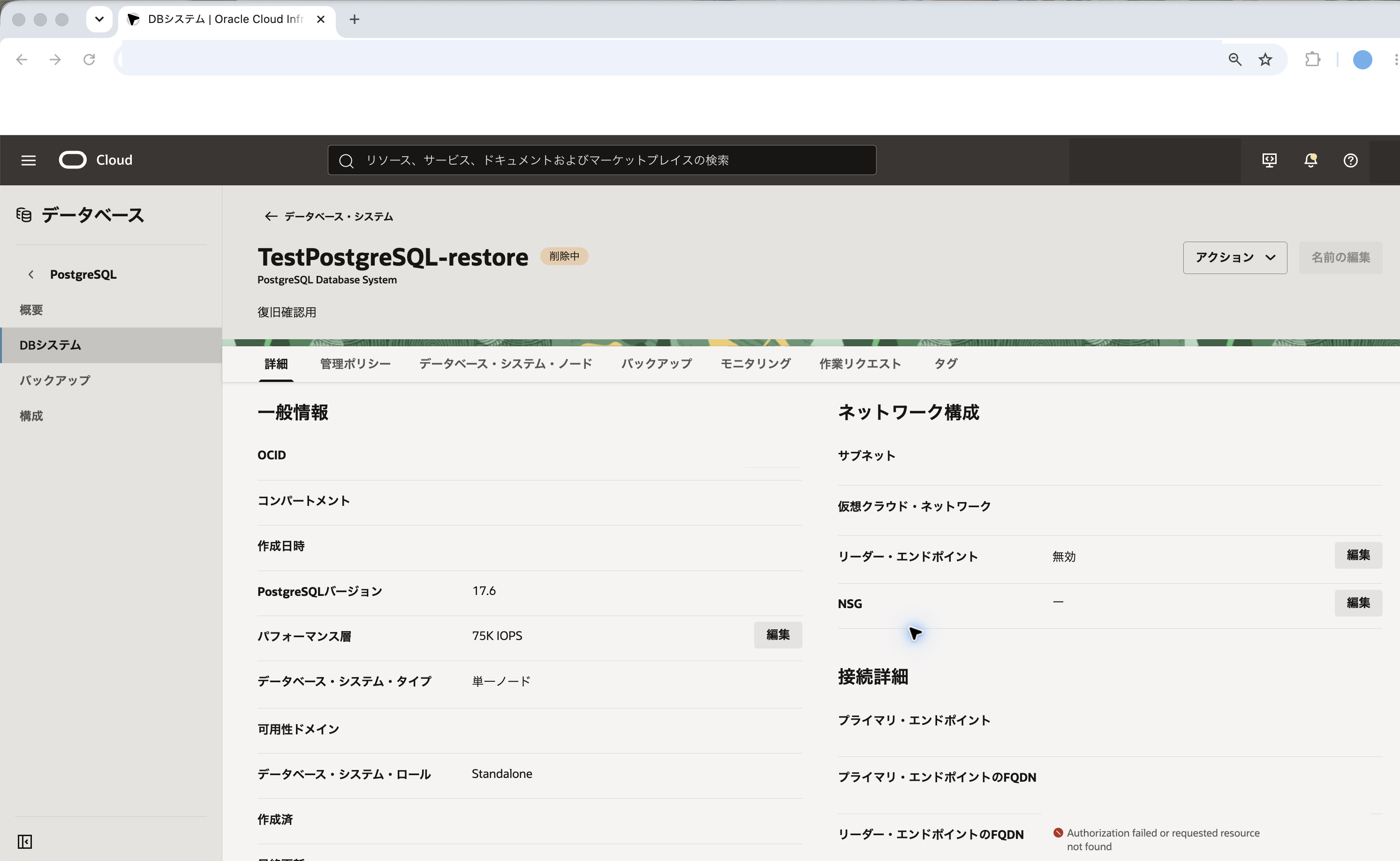
DBシステムのステータスが削除中になったことを確認します。
※ 101で作成した元のDBシステムは、以降のチュートリアルで使用します。継続してPostgreSQLチュートリアルを進める場合は、元のDBシステムは削除しないでください。
これで、この章の作業は終了です。
この章では、オンデマンド・バックアップから新しいDBシステムを作成し、復旧したデータを確認しました。