
103: バックアップを管理する
OCI Database with PostgreSQLでは、DBシステムのバックアップを自動またはオンデマンドで作成できます。
このチュートリアルでは、101: PostgreSQLを最小構成で作成し、データベースに接続するで作成したDBシステムを使用し、自動バックアップ設定の確認と変更、オンデマンド・バックアップの手動作成を行います。
所要時間 : 約20分 (バックアップ作成の待ち時間を含む)
前提条件 :
- Oracle Cloud Infrastructure の環境(無料トライアルでも可) と、管理権限を持つユーザーアカウントがあること
- OCIコンソールにアクセスして基本を理解する - Oracle Cloud Infrastructureを使ってみよう(その1) を完了していること
- クラウドに仮想ネットワーク(VCN)を作る - Oracle Cloud Infrastructureを使ってみよう(その2) を完了していること
- インスタンスを作成する - Oracle Cloud Infrastructureを使ってみよう(その3) を完了していること
- 101: PostgreSQLを最小構成で作成し、データベースに接続する を完了していること
注意 : チュートリアル内の画面ショットについては Oracle Cloud Infrastructure の現在のコンソール画面と異なっている場合があります。
目次:
- 1. バックアップの概要
- 2. 自動バックアップ設定を確認する
- 3. 自動バックアップ設定を変更する
- 4. オンデマンド・バックアップを作成する
- 5. バックアップの作成結果を確認する
- 6. 災害対策として他リージョンのバックアップを検討する
OCI Database with PostgreSQLでは、DBシステムのバックアップを作成し、障害対応や検証環境の作成に使用できます。バックアップには、サービスがスケジュールに従って作成する自動バックアップと、利用者が任意のタイミングで作成するオンデマンド・バックアップがあります。
自動バックアップは、DBシステムの管理ポリシーで有効化、頻度、保持期間などを管理します。オンデマンド・バックアップは、作業前の退避や復旧シナリオの確認など、特定の時点を明示的に残したい場合に使用します。
災害対策の観点では、DBシステムと同じリージョン内だけでなく、他リージョンにバックアップを保持することも検討します。他リージョンにバックアップを保持しておくと、リージョン障害などのシナリオで、別リージョンにDBシステムをリストアするための復旧ポイントを確保できます。
他リージョンへのバックアップ保持は、106: ウォーム・スタンバイを使用したレプリケーションを構成するで扱うウォーム・スタンバイを使用したレプリケーションとは位置づけが異なります。バックアップは復旧ポイントを保持する仕組みであり、通常時に復旧先DBシステムを稼働させ続ける必要がないため、構成を比較的シンプルにできます。一方で、バックアップから新しいDBシステムをリストアする方式では、リストア処理が完了するまでアプリケーションの接続先を切り替えられないため、RTO(目標復旧時間)を考慮して設計します。より短いRTOを目指す場合は、106: ウォーム・スタンバイを使用したレプリケーションを構成するで扱うウォーム・スタンバイを使用したレプリケーションを検討します。
このチュートリアルでは、バックアップ設定の変更とオンデマンド・バックアップの作成をOCIコンソールから確認します。バックアップ機能の詳細は、OCI公式ドキュメントのバックアップの管理を参照してください。
101で作成したDBシステムの自動バックアップ設定を確認します。
-
コンソールメニューから データベース → PostgreSQL → DBシステム を選択します。
-
101で作成したDBシステムをクリックします。ここでは
TestPostgreSQLを選択します。 -
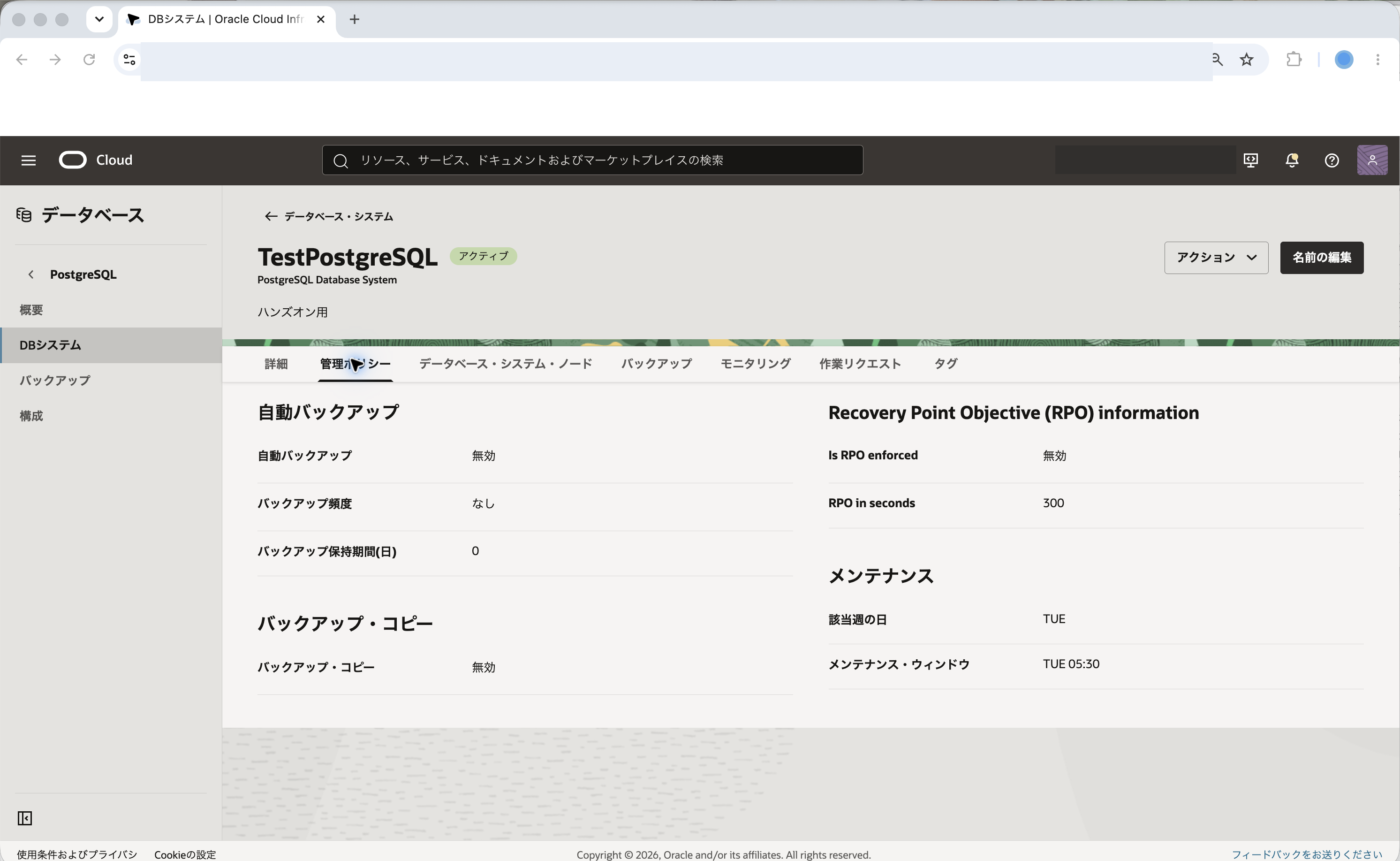
DBシステムの詳細画面で 管理ポリシー タブをクリックします。
-
バックアップ・ポリシー または 自動バックアップ の設定を確認します。
-
バックアップが有効か、バックアップ頻度、バックアップ保持期間を確認します。
自動バックアップの設定は、DBシステム作成時に指定した管理ポリシーに基づきます。学習環境では、以降の復旧シナリオでオンデマンド・バックアップを使用するため、自動バックアップ設定は確認のみでもかまいません。
自動バックアップ設定を変更します。ここでは例として、バックアップ保持期間を変更する流れを確認します。
-
DBシステムの詳細画面で 管理ポリシー タブをクリックします。
-
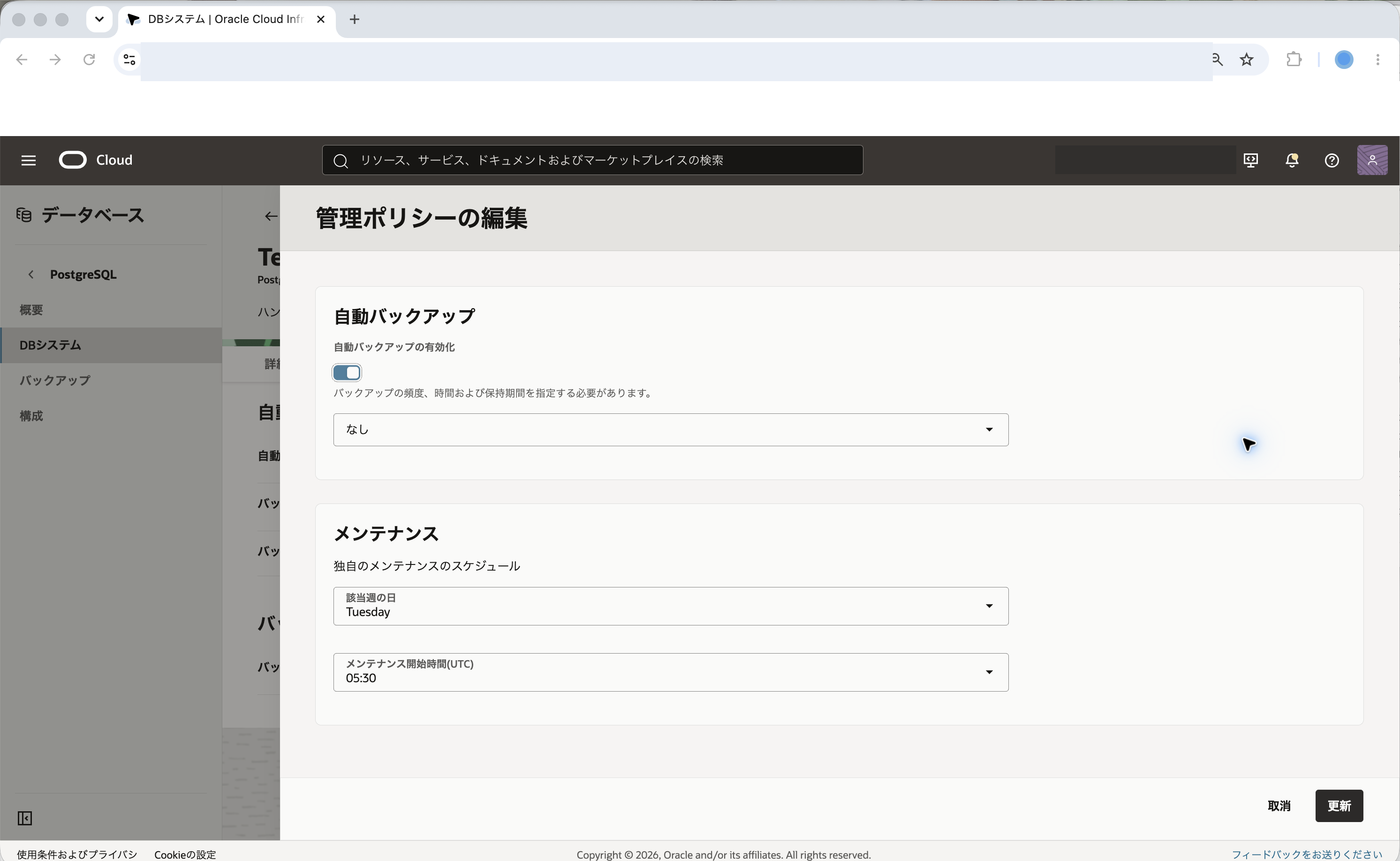
画面右上にある**アクション▼**のプルダウンから 管理ポリシーの編集 をクリックします。
-
自動バックアップ が有効であることを確認します。
-
バックアップ頻度、バックアップ保持期間(日数) などの設定を確認し、必要に応じて変更します。
-
更新 をクリックします。
-
管理ポリシーの表示に戻り、変更後のバックアップ設定が反映されていることを確認します。
バックアップ保持期間を長くすると、復旧できる期間は長くなりますが、保存されるバックアップ量も増えます。学習環境では、必要以上に長い保持期間を設定しないようにします。
104の復旧シナリオで使用するため、オンデマンド・バックアップを作成します。
-
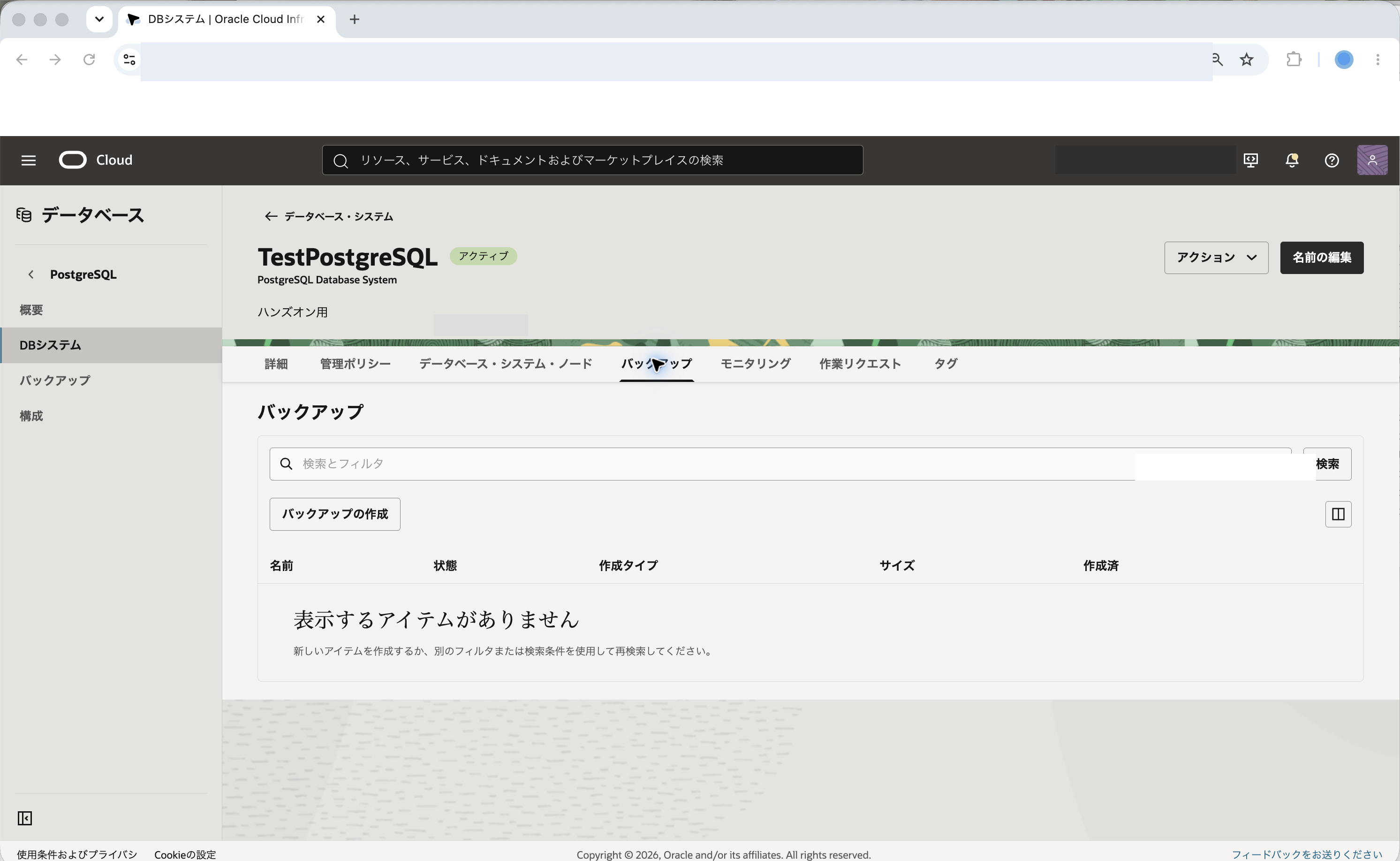
DBシステムの詳細画面で バックアップ タブをクリックします。
-
バックアップの作成 をクリックします。
-
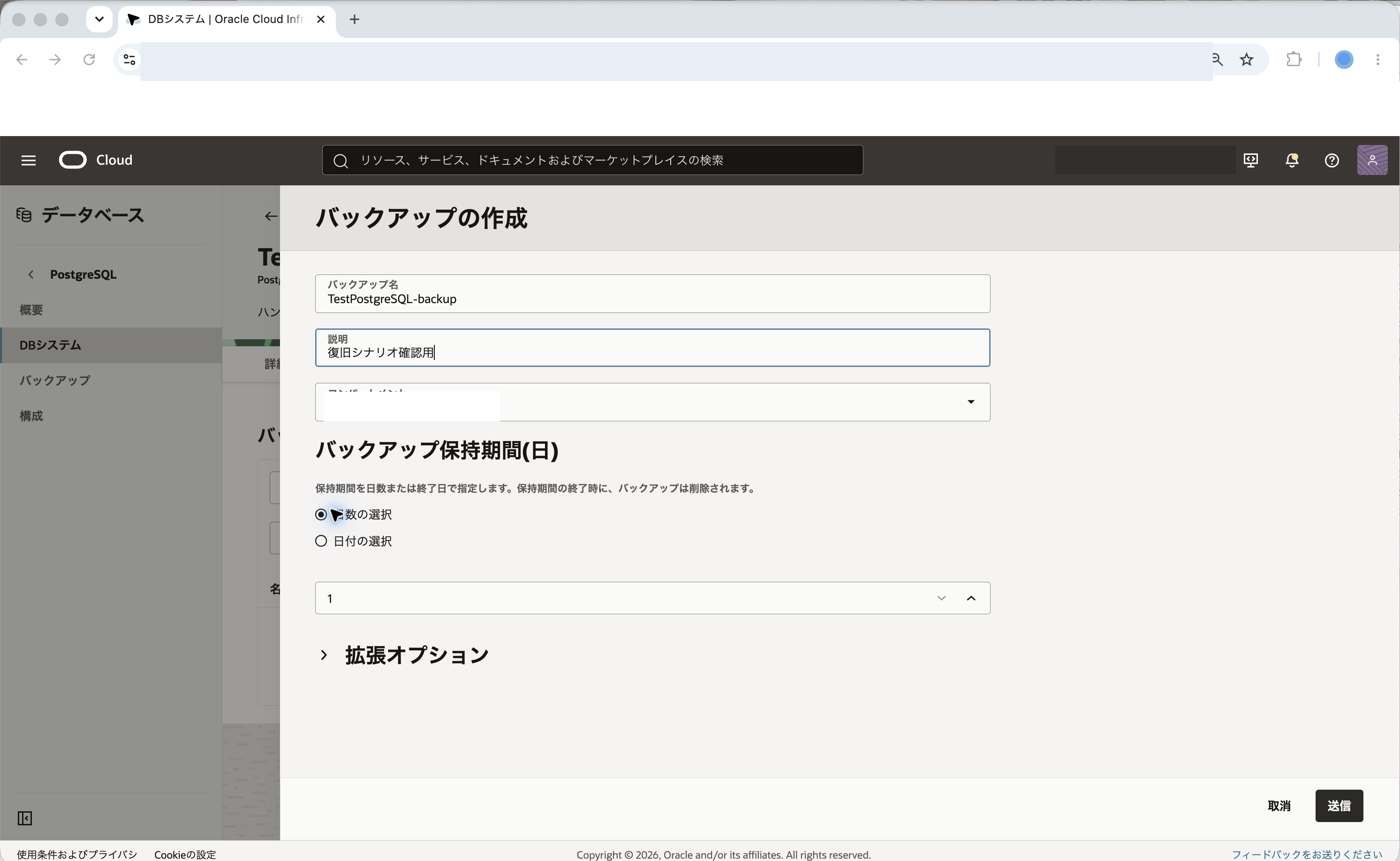
バックアップ作成画面で、以下の項目を入力します。
- 名前 - 任意のバックアップ名を入力します。ここでは
TestPostgreSQL-backupと入力します。 - 説明 - バックアップの説明を入力します。ここでは
復旧シナリオ確認用と入力します。(入力は任意です)
- 名前 - 任意のバックアップ名を入力します。ここでは
-
バックアップの作成 をクリックします。
-
バックアップの作業リクエストが開始されます。バックアップが作成されるまで待ちます。
オンデマンド・バックアップの作成には時間がかかる場合があります。作成中はバックアップの状態が一時的に更新中または作成中になります。
作成したオンデマンド・バックアップを確認します。
-
DBシステムの詳細画面で バックアップ タブをクリックします。
-
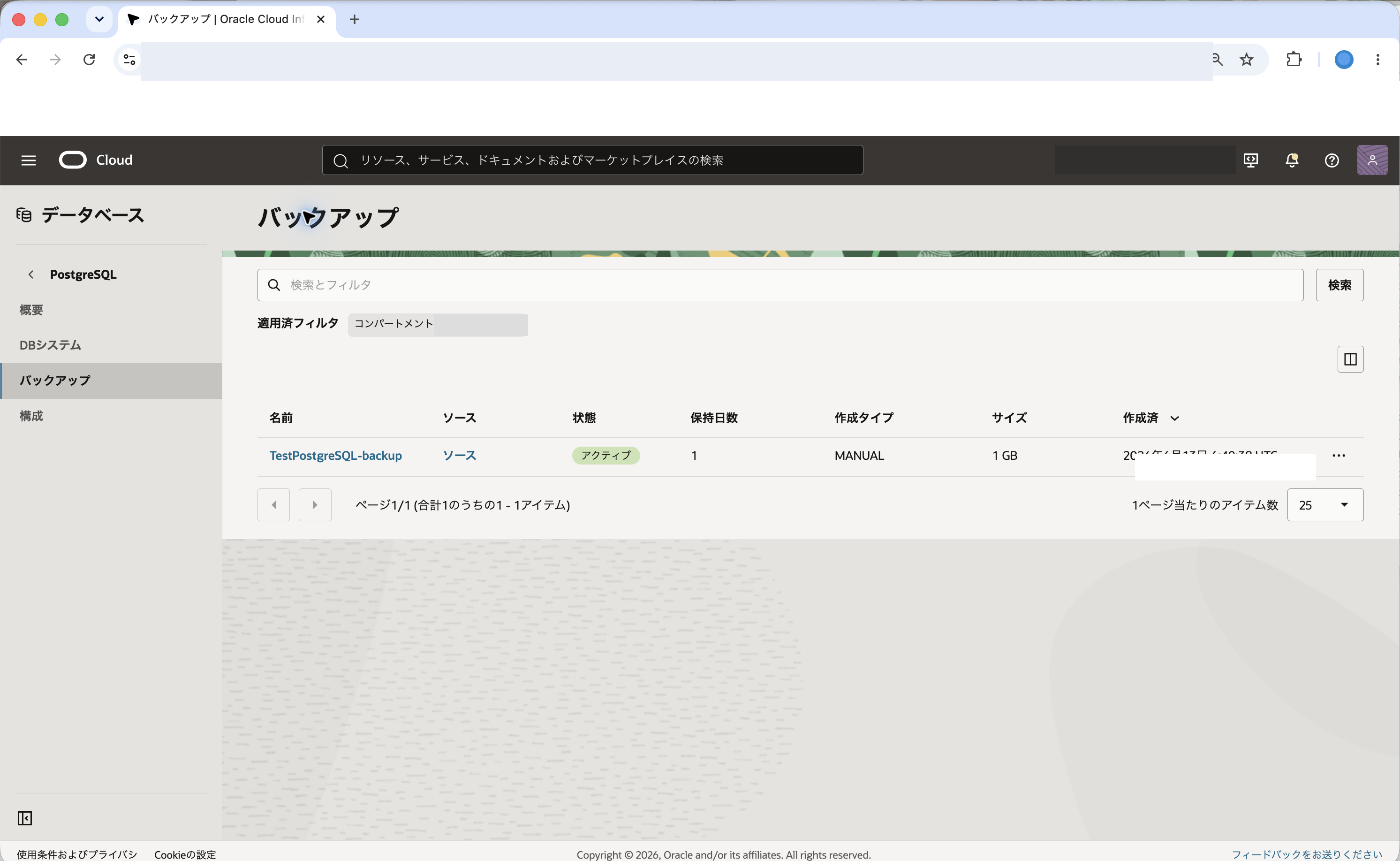
作成したバックアップが一覧に表示されていることを確認します。
-
バックアップの状態が アクティブ または使用可能な状態になっていることを確認します。
-
バックアップ名をクリックし、バックアップの詳細画面を開きます。
-
バックアップの対象DBシステム、作成日時、状態を確認します。
バックアップは、DBシステムと同じリージョン内での復旧だけでなく、災害対策構成の一部として利用できます。リージョン障害を想定する場合は、他リージョンにバックアップを保持し、必要に応じて他リージョンでDBシステムをリストアする構成を検討します。
他リージョンにバックアップを保持する主な目的は、DBシステムを配置しているリージョンに障害が発生した場合でも、別リージョンに復旧できるデータを確保しておくことです。これは、スタンバイDBシステムへ継続的にデータを転送するレプリケーションとは異なり、バックアップを復旧ポイントとして保持する考え方です。
他リージョンへのバックアップ保持には、以下のようなメリットがあります。
- 復旧先リージョンにDBシステムを常時稼働させない構成にできる
- 継続的なレプリケーション構成に比べて、ネットワーク設計や切替設計を単純にしやすい
- リージョン障害時に、別リージョンでDBシステムを作成するための復旧ポイントを確保できる
- 検証環境や一時的な復旧確認にも利用しやすい
一方で、バックアップからの復旧では、バックアップ取得時点から障害発生時点までの差分や、リストアにかかる時間を考慮する必要があります。実運用では、定期的にリストア手順を確認し、復旧にかかる時間を測定しておくことが重要です。
他リージョンへのバックアップ保持は、以下の2つの方法で確認・設定できます。
-
管理ポリシーで自動的にコピーする
DBシステムの詳細画面で アクション メニューを開き、管理ポリシーの編集 を選択します。管理ポリシーの編集パネルでは、自動バックアップの有効化、バックアップ頻度、保持期間などのバックアップ・ポリシーを確認できます。自動バックアップを他リージョンへコピーする設定を行う場合も、この管理ポリシーのバックアップ設定で確認します。詳細は、OCI公式ドキュメントのDBシステムの管理ポリシーの編集を参照してください。
-
既存のバックアップを別のリージョンにコピーする
コンソールメニューから データベース → PostgreSQL → バックアップ を選択し、コピー対象のバックアップを開きます。バックアップの詳細画面で アクション または 他のアクション メニューから バックアップ・コピーの作成 を選択します。表示されるパネルで、コピー先のコンパートメント、リージョン、バックアップ保持期間を指定します。詳細は、OCI公式ドキュメントのバックアップの別リージョンへのコピーを参照してください。
より短いRTOを求める場合は、バックアップからのリストアではなく、ウォーム・スタンバイを使用したレプリケーションを検討します。106: ウォーム・スタンバイを使用したレプリケーションを構成するでは、101: PostgreSQLを最小構成で作成し、データベースに接続するで作成したDBシステムを元に、ウォーム・スタンバイを追加する手順を確認します。
これで、この章の作業は終了です。
この章では、OCI Database with PostgreSQLの自動バックアップ設定を確認・変更し、オンデマンド・バックアップを作成しました。104: バックアップからDBシステムを復旧するでは、このバックアップから新しいDBシステムを作成します。106: ウォーム・スタンバイを使用したレプリケーションを構成するでは、より短いRTOを目指す構成としてウォーム・スタンバイを確認します。