
205: Cloud ShellスクリプトでQueue操作を自動化する
コンソールで学んだQueue操作をOCI CLIで再現します。資格情報や実OCIDはスクリプトへ埋め込みません。
所要時間 : 約35分
前提条件 : 102章と105章を理解し、Cloud ShellでOCI CLIを実行できること
注意 : 作成・削除を含むため、実行対象のリージョン、コンパートメント、表示名を毎回確認します。削除処理は組織で必要な承認を得てから実行してください。
目次:
- Cloud Shellで環境変数を一時設定します。シェル履歴や共有ファイルへ実値を残さない運用に従います。
OCI_CLI_REGION='<リージョン識別子>'
COMPARTMENT_ID='<コンパートメントOCID>'
QUEUE_NAME='queue-tutorial-automation'
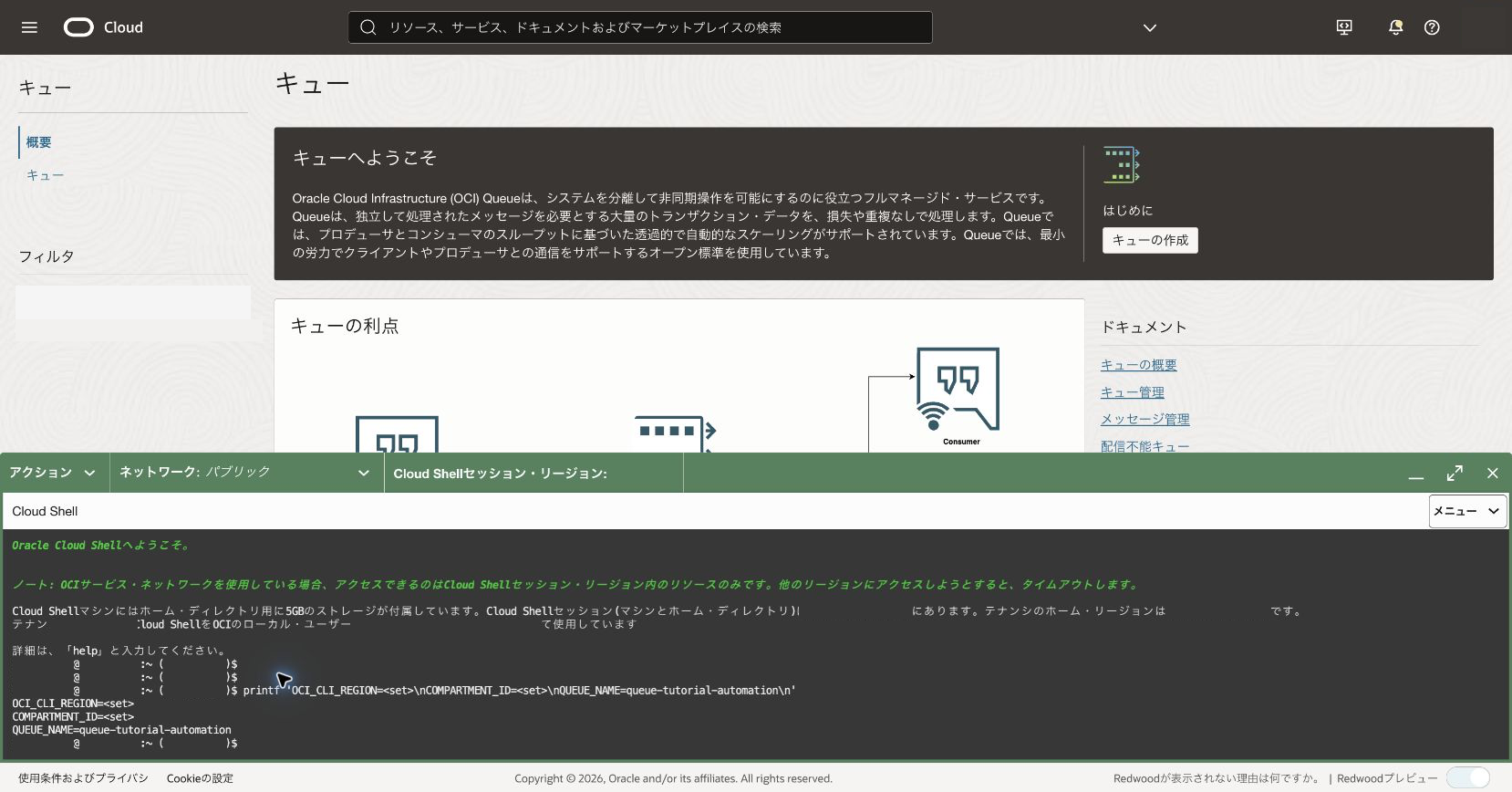
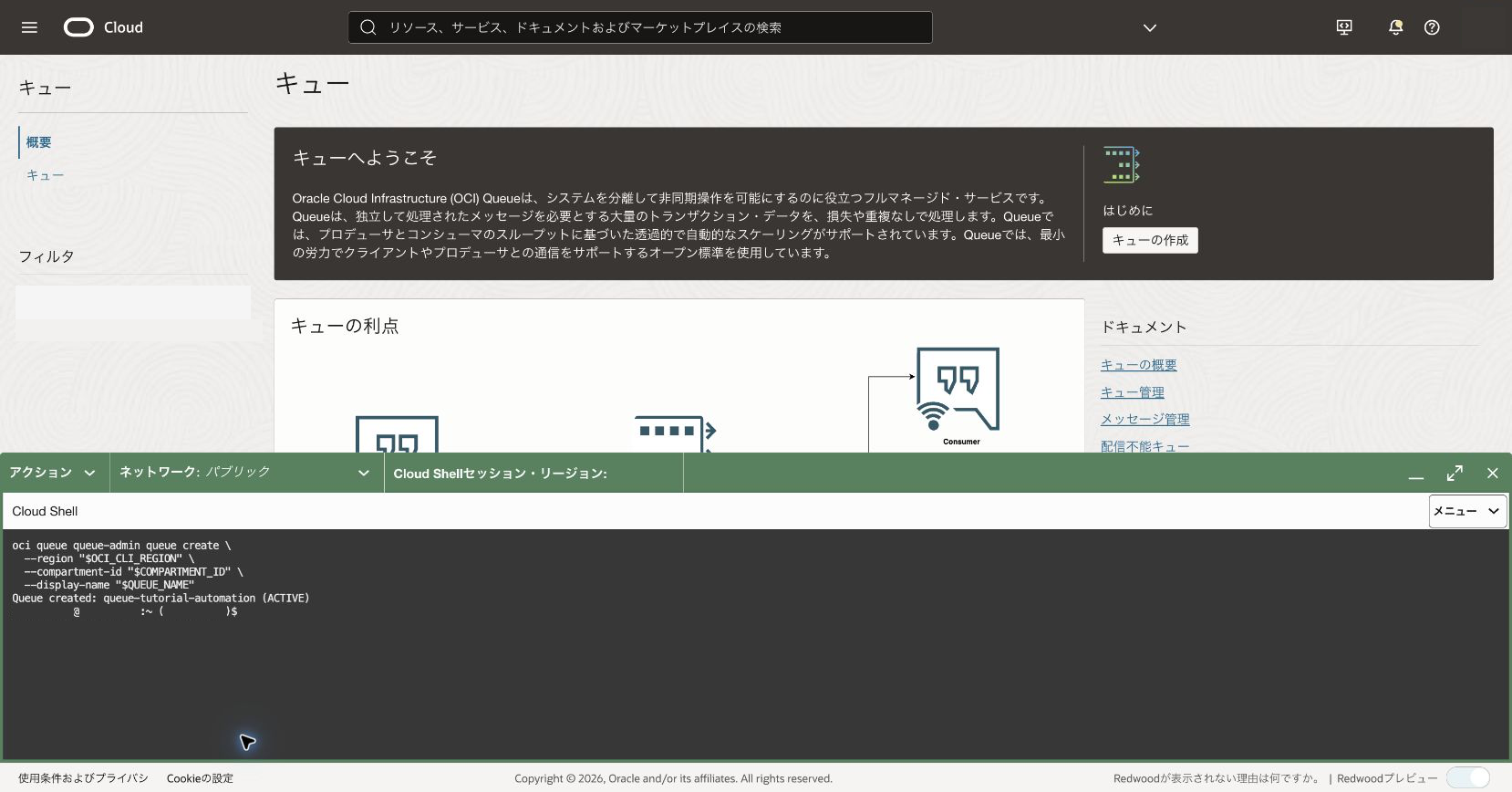
- 実行前チェックを行い、キューを作成します。Queueの作成は非同期処理であるため、作成レスポンスのワーク・リクエストIDを使って完了を確認し、作成されたキューのOCIDを取得します。
test -n "$OCI_CLI_REGION" && test -n "$COMPARTMENT_ID" && test -n "$QUEUE_NAME"
WORK_REQUEST_ID=$(oci queue queue-admin queue create \
  --region "$OCI_CLI_REGION" \
  --compartment-id "$COMPARTMENT_ID" \
  --display-name "$QUEUE_NAME" \
  --query '"opc-work-request-id"' \
  --raw-output)

while [ "$(oci queue queue-admin work-request get \
  --work-request-id "$WORK_REQUEST_ID" \
  --query 'data.status' \
  --raw-output)" = 'IN_PROGRESS' ]; do
  sleep 5
done

test "$(oci queue queue-admin work-request get \
  --work-request-id "$WORK_REQUEST_ID" \
  --query 'data.status' \
  --raw-output)" = 'SUCCEEDED'

QUEUE_ID=$(oci queue queue-admin work-request get \
  --work-request-id "$WORK_REQUEST_ID" \
  --query 'data.resources[0].identifier' \
  --raw-output)
QUEUE_ENDPOINT=$(oci queue queue-admin queue get \
  --queue-id "$QUEUE_ID" \
  --query 'data."messages-endpoint"' \
  --raw-output)
期待結果はワーク・リクエストがSUCCEEDEDとなり、QUEUE_IDとQUEUE_ENDPOINTへ作成したキューの値が一時保存されることです。いずれかが空の場合は後続操作を実行しません。同じ表示名で再実行する前に、既存キューがないことを確認してください。
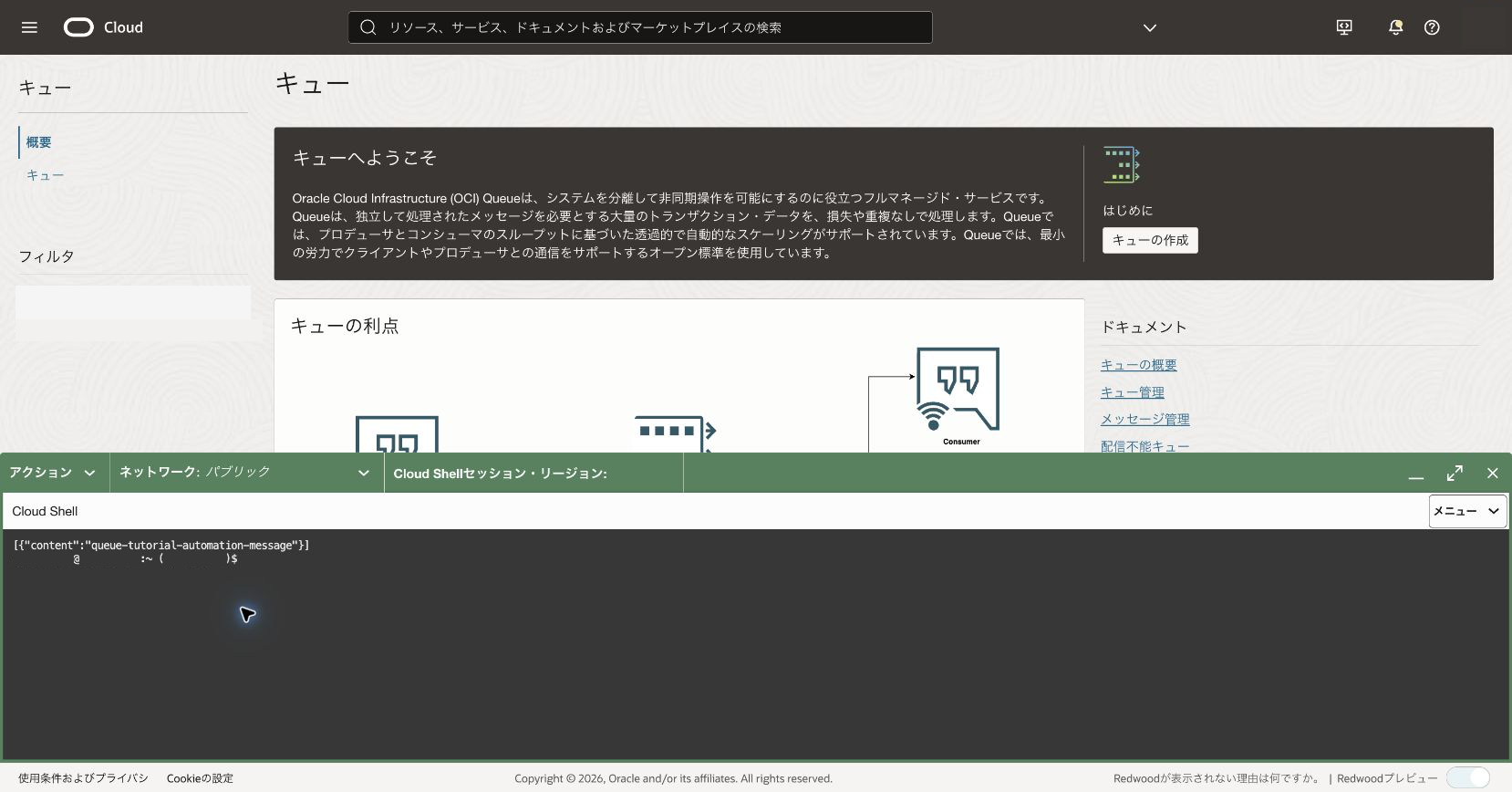
- 公式CLIの生成機能でmessages JSONのひな形を作り、検証用contentへ置き換えます。
oci queue messages put-messages \
  --endpoint "$QUEUE_ENDPOINT" \
  --generate-param-json-input messages > /tmp/queue-messages.json
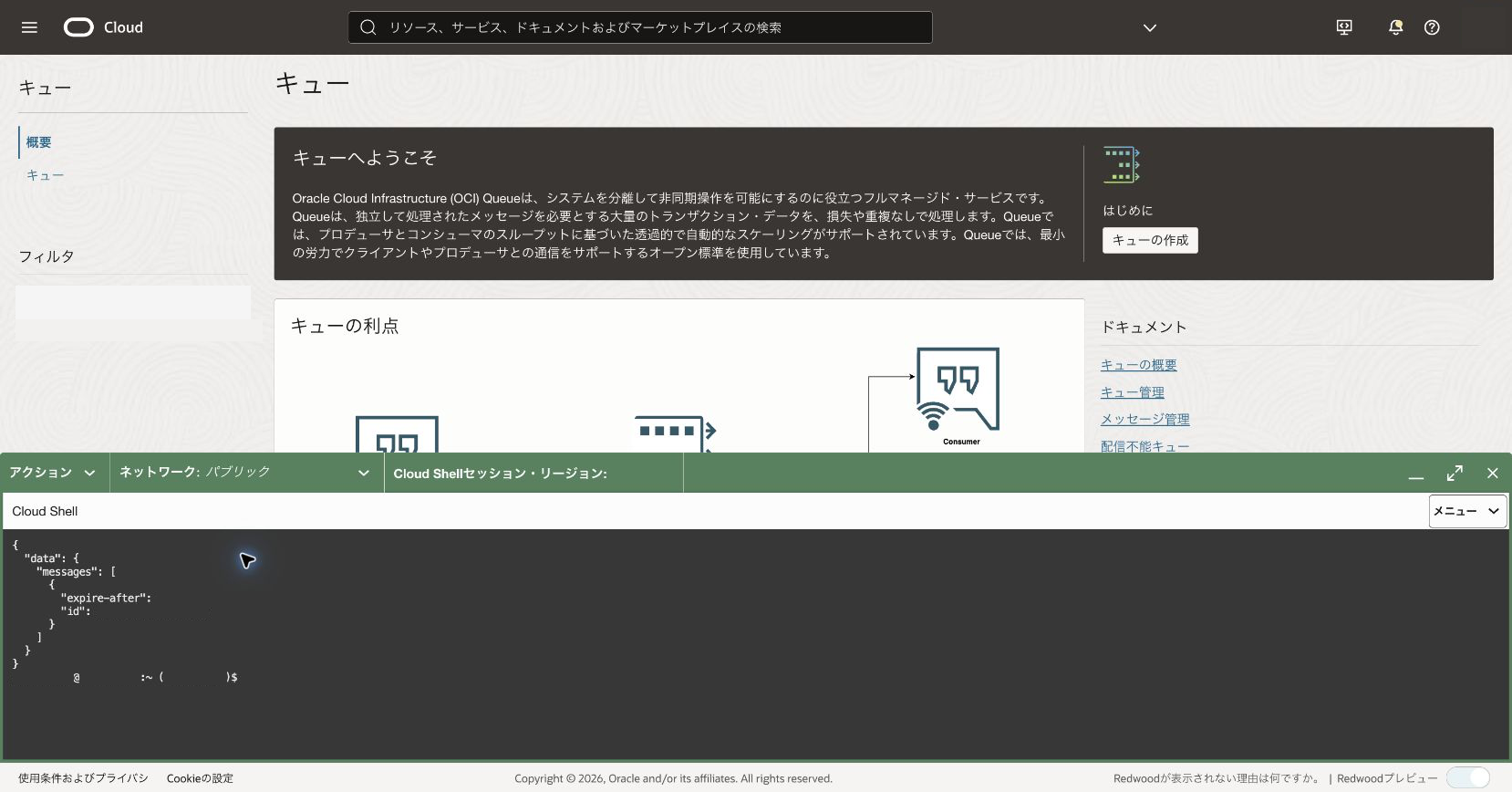
put-messagesで送信し、get-messagesで取得します。
oci queue messages put-messages \
  --endpoint "$QUEUE_ENDPOINT" \
  --queue-id "$QUEUE_ID" \
  --messages file:///tmp/queue-messages.json
oci queue messages get-messages \
  --endpoint "$QUEUE_ENDPOINT" \
  --queue-id "$QUEUE_ID" \
  --limit 1 \
  --timeout-in-seconds 10
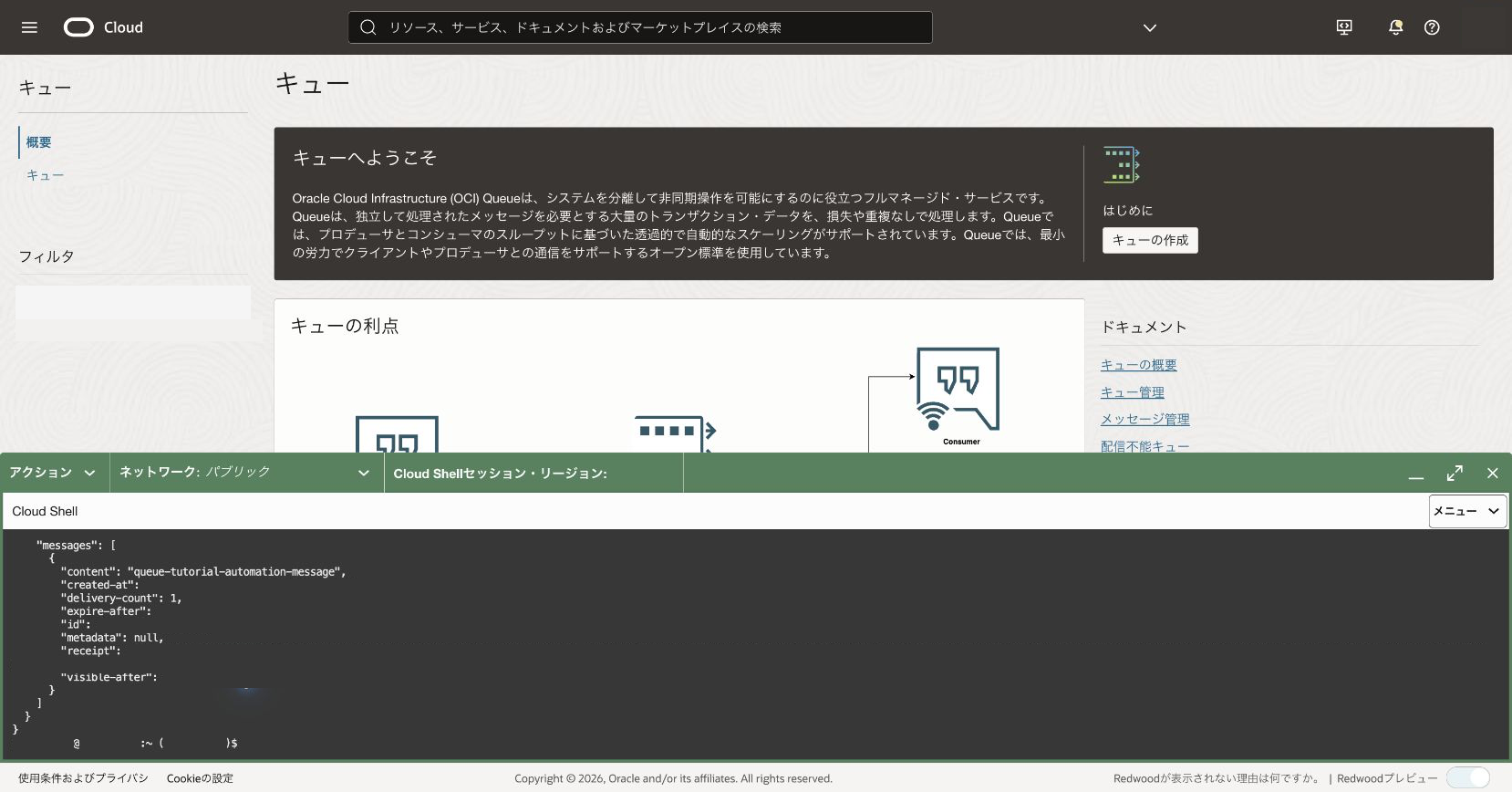
- 取得結果のreceiptを使ってメッセージを削除します。receiptをログへ残さないでください。
- キュー削除はスクリプトの通常経路へ含めず、
CONFIRM_DELETEが明示的に設定され、必要な削除承認がある場合だけ別手順として実行します。- 期待結果: 再実行時に既存リソースを誤作成・誤削除しません。
- 失敗時確認: キュー状態、リージョン、入力値、権限、メッセージ・エンドポイントを確認します。
コンソールで検証用キューの状態と送受信結果を照合します。スクリプト、Cloud Shellの履歴、出力にOCID、receipt、FQDN、メール、個人名が残っていないか確認します。
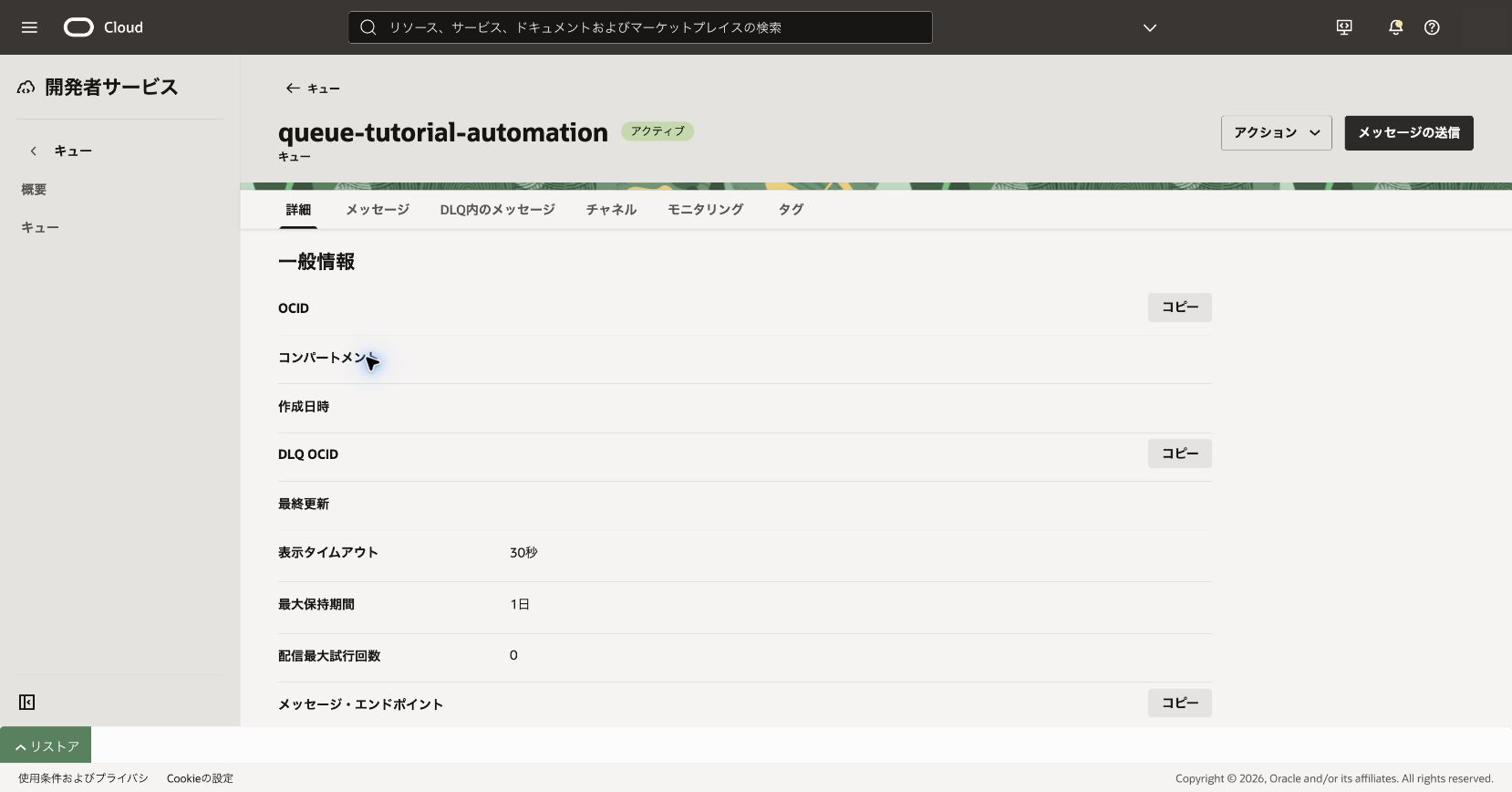
QUEUE_IDが空なら処理を停止し、作成コマンドの標準エラーを確認します。- メッセージ操作が失敗する場合は、管理APIだけでなくメッセージ・エンドポイントへ到達できるか確認します。
- 同名キューがある場合は既存リソースを再利用せず、管理対象のリソース一覧と照合してから判断します。
必要な削除承認を得た後、対象キューのOCIDと表示名をコンソールで再確認し、oci queue queue-admin queue delete --queue-id "$QUEUE_ID"を実行します。キュー管理操作にはメッセージ・エンドポイントを指定しません。完了後は作業リクエストと一覧を確認し、管理対象のリソース一覧を更新します。