
202: 配信不能キューで失敗メッセージを確認する
正常に処理できないメッセージを配信不能キュー(DLQ)へ分離する動作を確認します。DLQはキュー作成時に自動作成され、独立したキューを別途作るものではありません。
所要時間 : 約35分
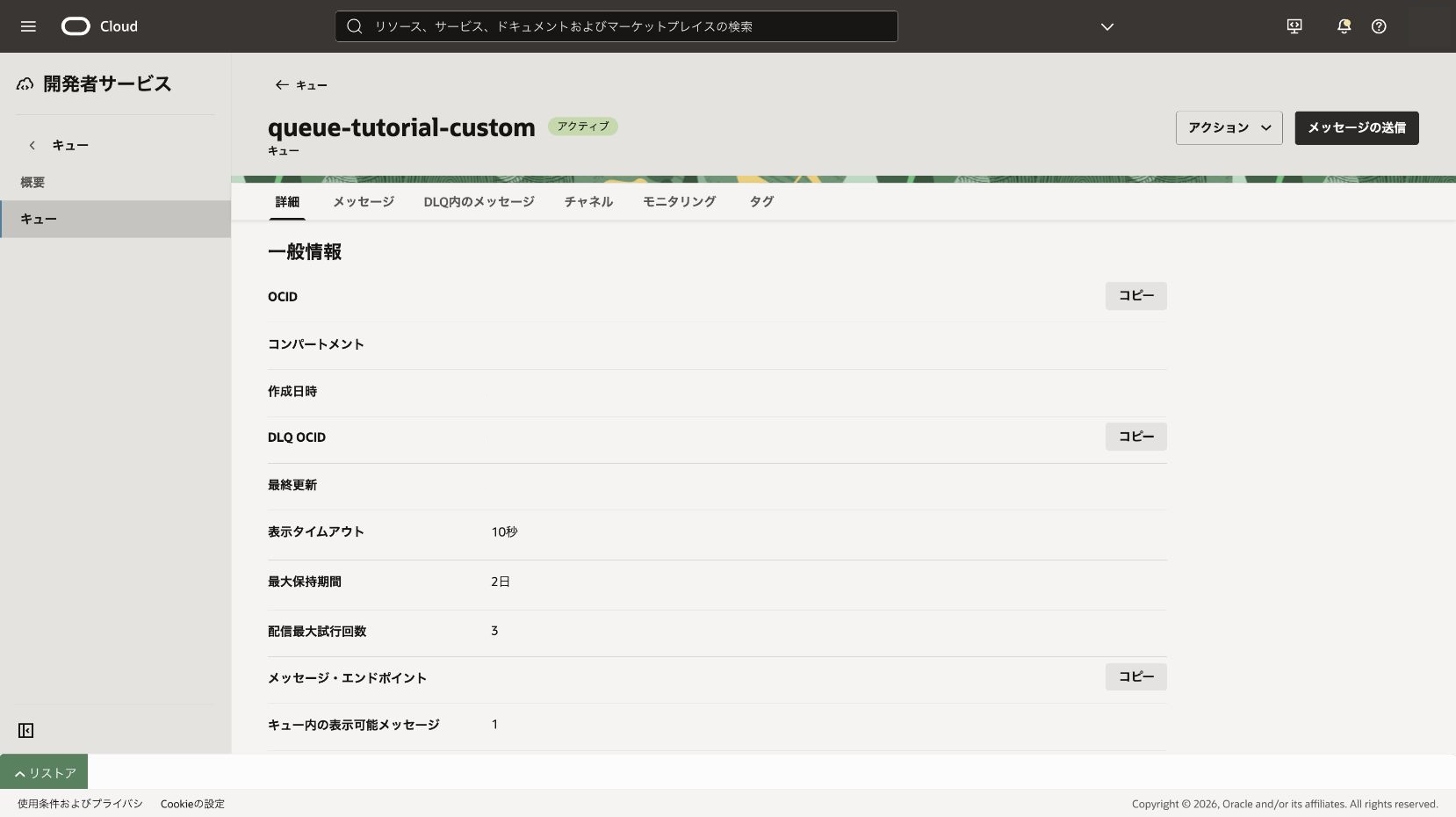
前提条件 : 104章のqueue-tutorial-customが利用できること。このキューは表示タイムアウト10秒、最大配信試行回数3回です。
注意 : ポーリングするたびに配信回数が増えます。本章専用メッセージだけを使い、他章のメッセージをDLQへ移動させないでください。
目次:
- 104章で作成した
queue-tutorial-customを開き、表示タイムアウト10秒、最大配信試行回数3回であることを確認します。 - キュー詳細でDLQ OCIDが表示され、DLQが自動作成されていることを確認します。
{"event":"dlq-test","result":"fail"}を1件送信します。- 期待結果: メッセージが通常キューへ送信されます。
- 失敗時確認: Queue管理権限、送信権限、設定値を確認します。
送信操作を再試行した場合は、同じcontentが複数件作成されていないか通常キューの件数を確認します。重複している場合も、他の検証データと区別できる同じ検証用contentだけを追跡します。
- メッセージを取得しますが、削除しません。
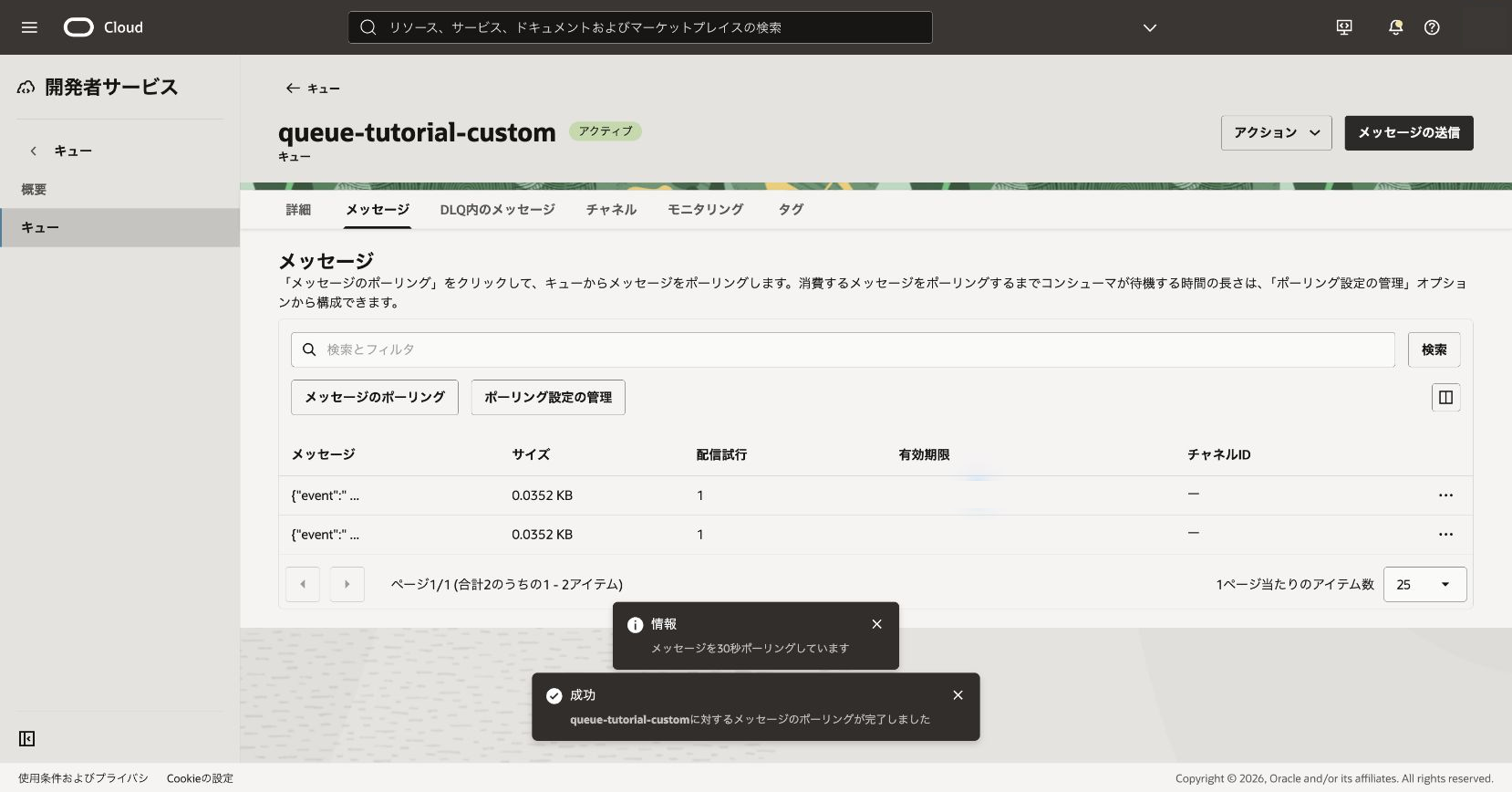
- 可視性タイムアウトの経過後に再取得します。
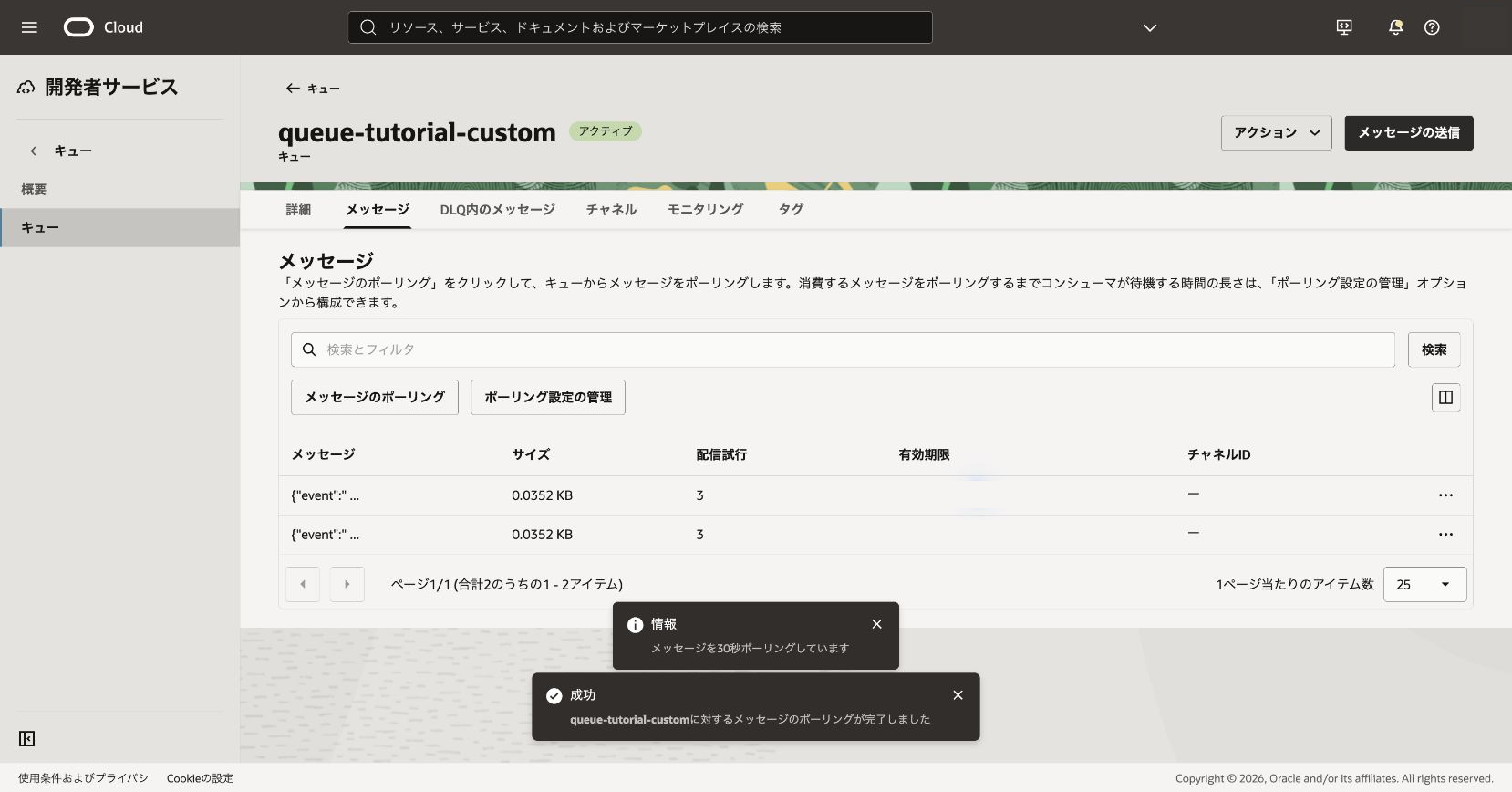
deliveryCountを確認しながら、設定した最大配信試行回数を超えるまで繰り返します。- 期待結果: 最終的に通常キューから返らなくなります。
- 失敗時確認: receiptで削除していないか、待ち時間が十分か、別メッセージを取得していないかを確認します。
キュー詳細からDLQのメッセージを確認し、検証用contentと配信回数を照合します。確認操作自体も配信回数へ影響し得るため、必要以上にポーリングしません。
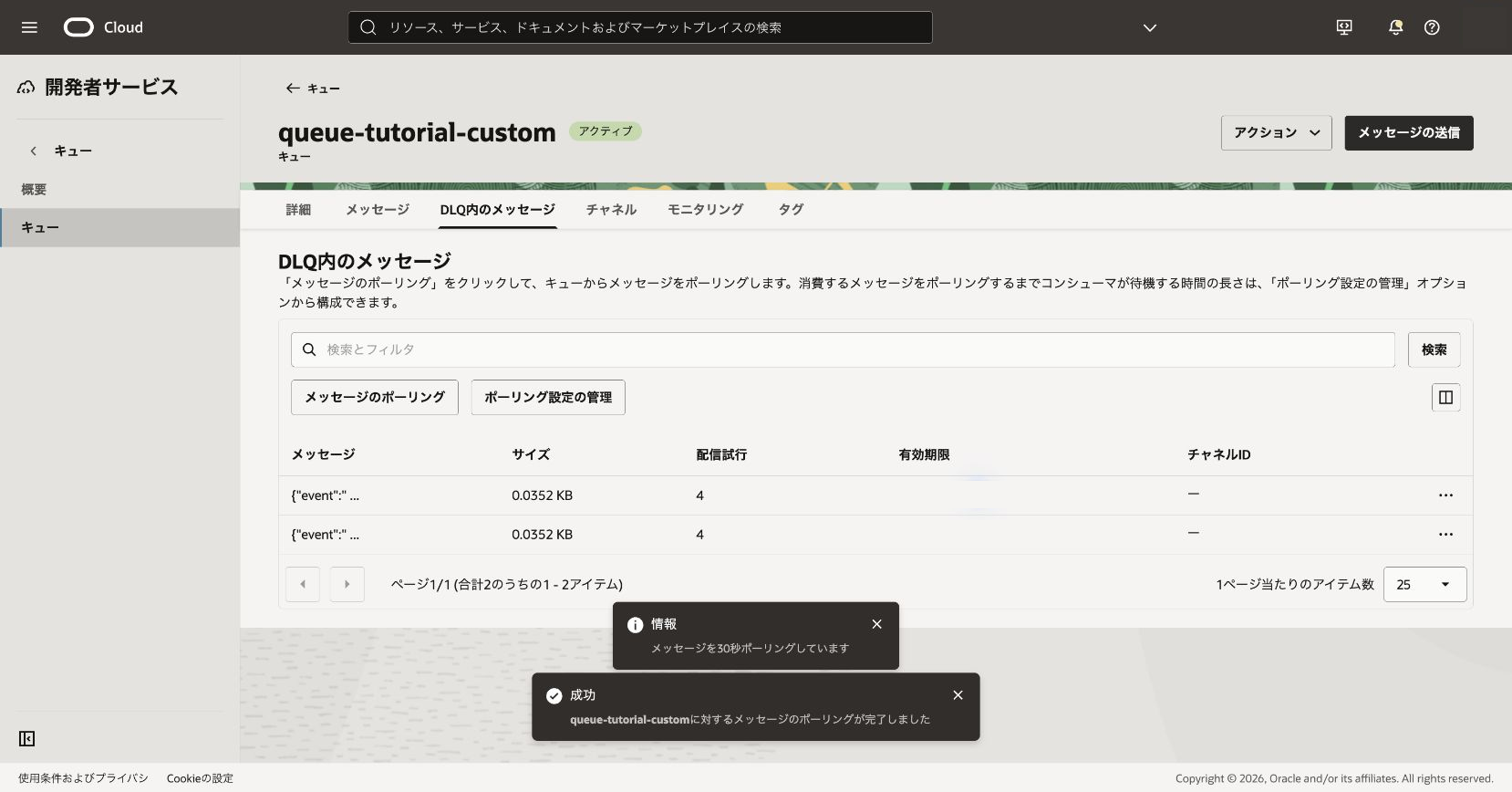
- DLQへ移動しない場合は最大配信試行回数と取得回数を確認します。
- 早く移動した場合はコンソールを含む事前のポーリング回数を確認します。
- DLQに別メッセージがある場合はcontentを照合し、誤って削除しません。
検証完了後、DLQ内の検証メッセージを消去または取得・削除します。queue-tutorial-customを後続章で使わない場合は親キューも削除します。DLQは親キューと一体で管理します。
参考: 配信不能キュー