
203: コンシューマ・グループでメッセージをファンアウトする
コンシューマ・グループはキュー内の永続的な論理配信経路です。エフェメラルなチャネルとは異なります。
所要時間 : 約40分
前提条件 : 102章が完了し、コンシューマ・グループ管理権限を確認済みであること
費用に関する注意 : コンシューマ・グループは追加料金が発生するプレミアム機能です。本章を実施する前に料金を確認し、組織で必要な承認を得てください。
目次:
- Queue一覧から
queue-tutorial-fanoutを作成し、コンシューマ・グループの有効化をオンにします。
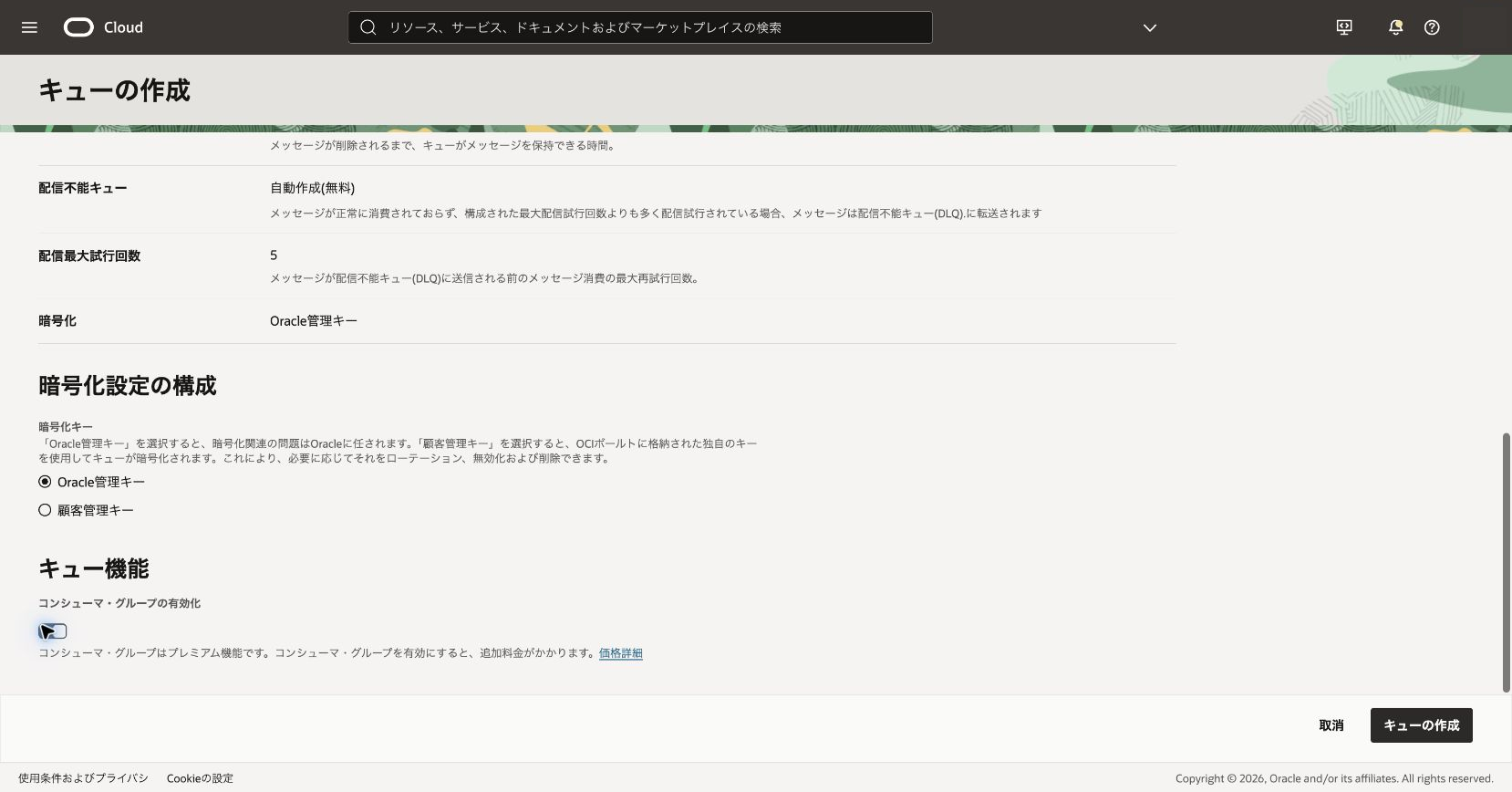
- キューがアクティブになったらコンシューマ・グループを開き、primaryグループが有効であることを確認します。
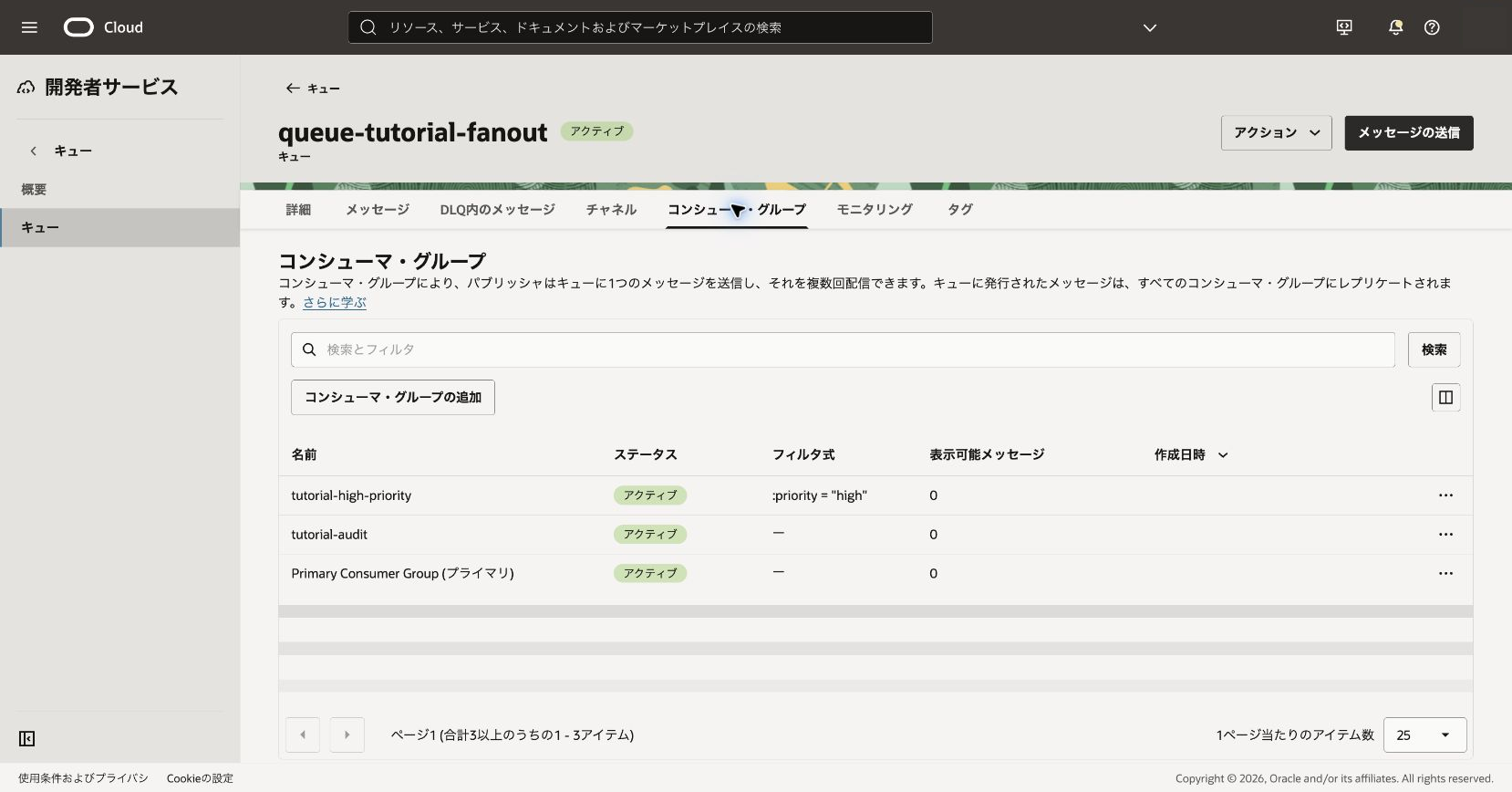
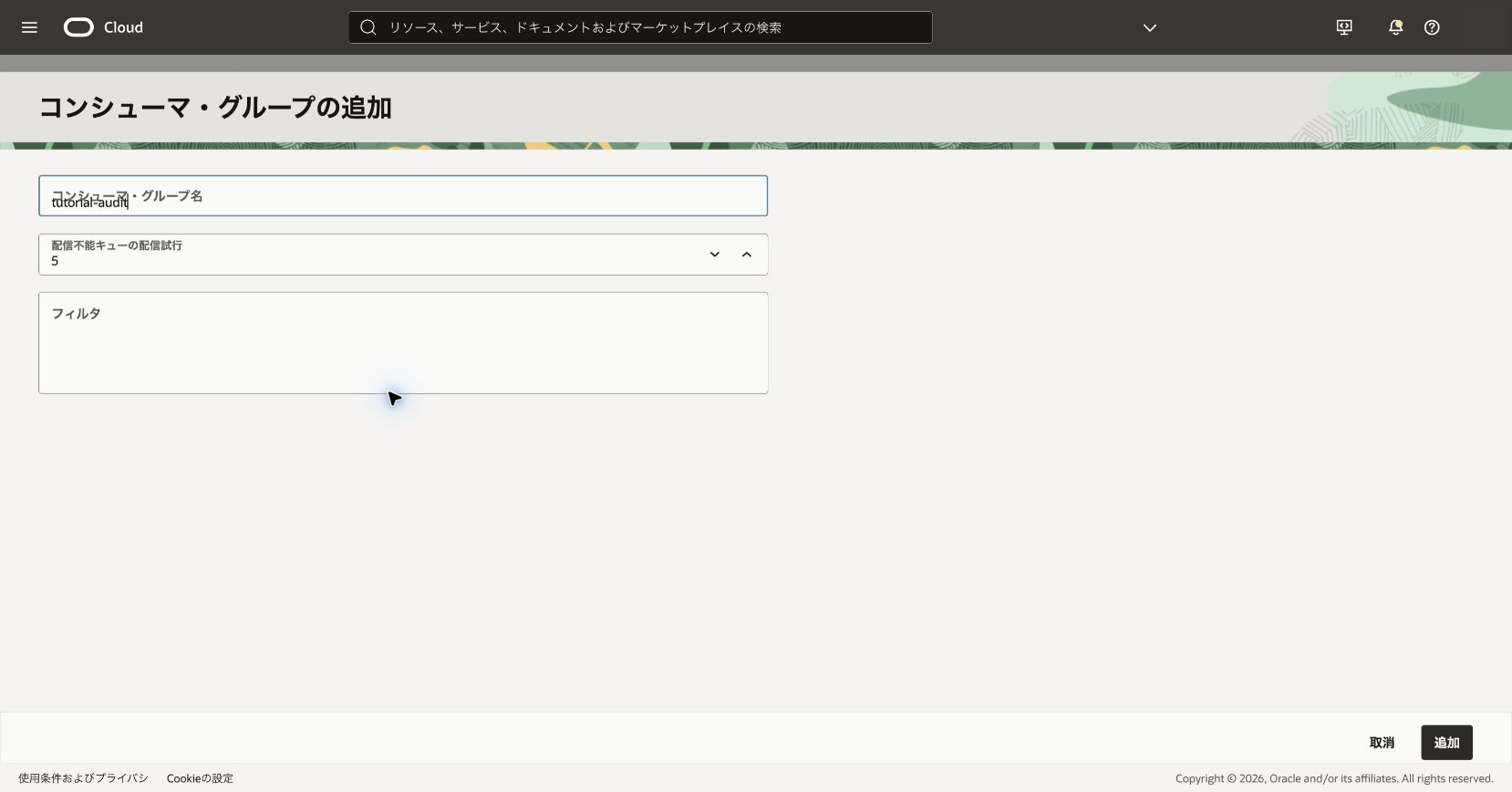
- コンシューマ・グループの追加から
tutorial-auditをフィルタなしで追加します。- 期待結果: primaryと
tutorial-auditが一覧へ表示されます。 - 失敗時確認: 機能が有効か、
queue-consumer-groupの作成権限があるかを確認します。
- 期待結果: primaryと
{"event":"fanout-test"}を1件送信します。- メッセージタブを開き、コンシューマ・グループがPrimary Consumer Groupであることを確認して、メッセージのポーリング、続行の順にクリックします。
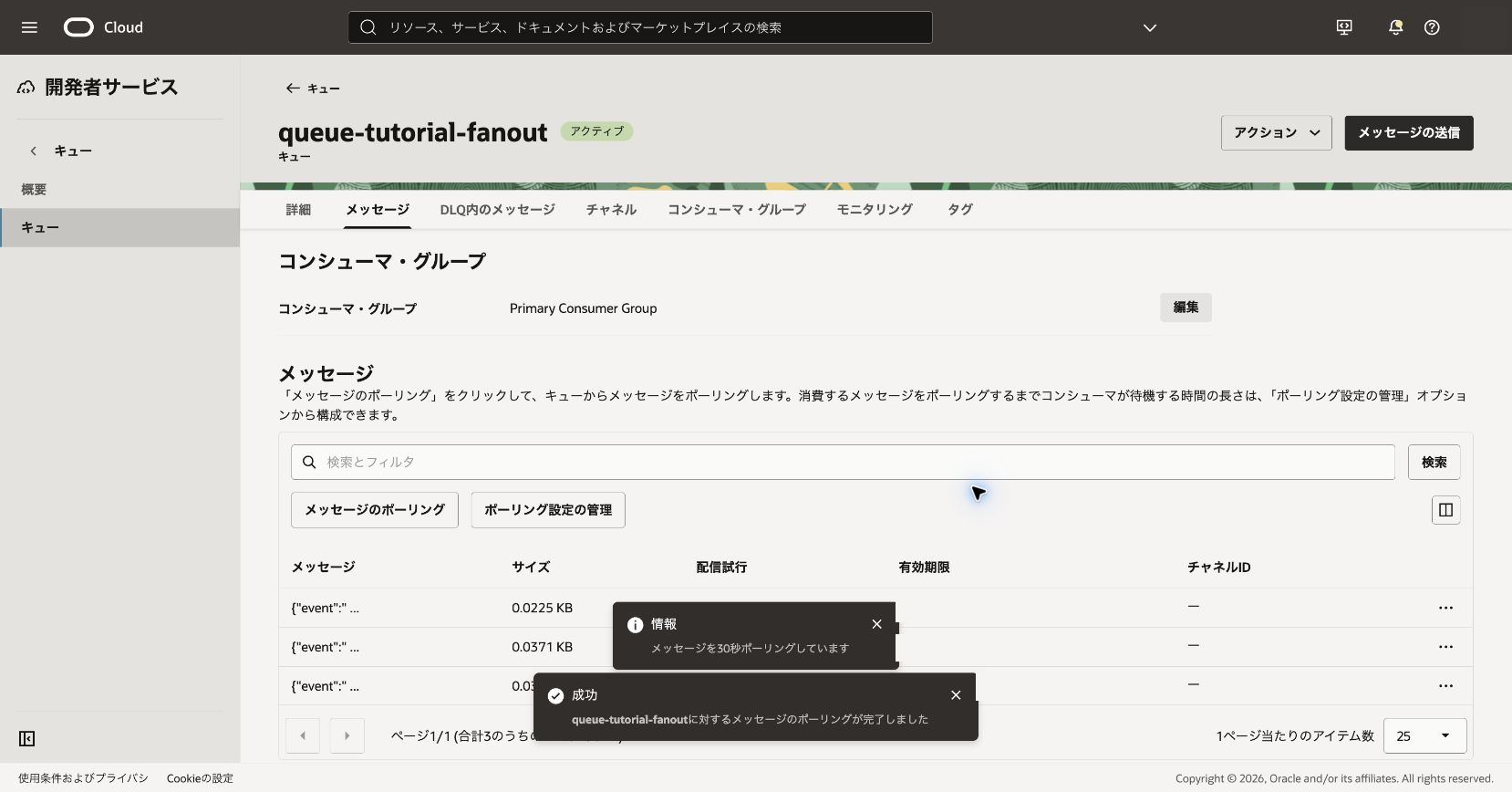
- コンシューマ・グループの編集をクリックし、
tutorial-auditを選択して更新します。もう一度メッセージのポーリング、続行の順にクリックします。
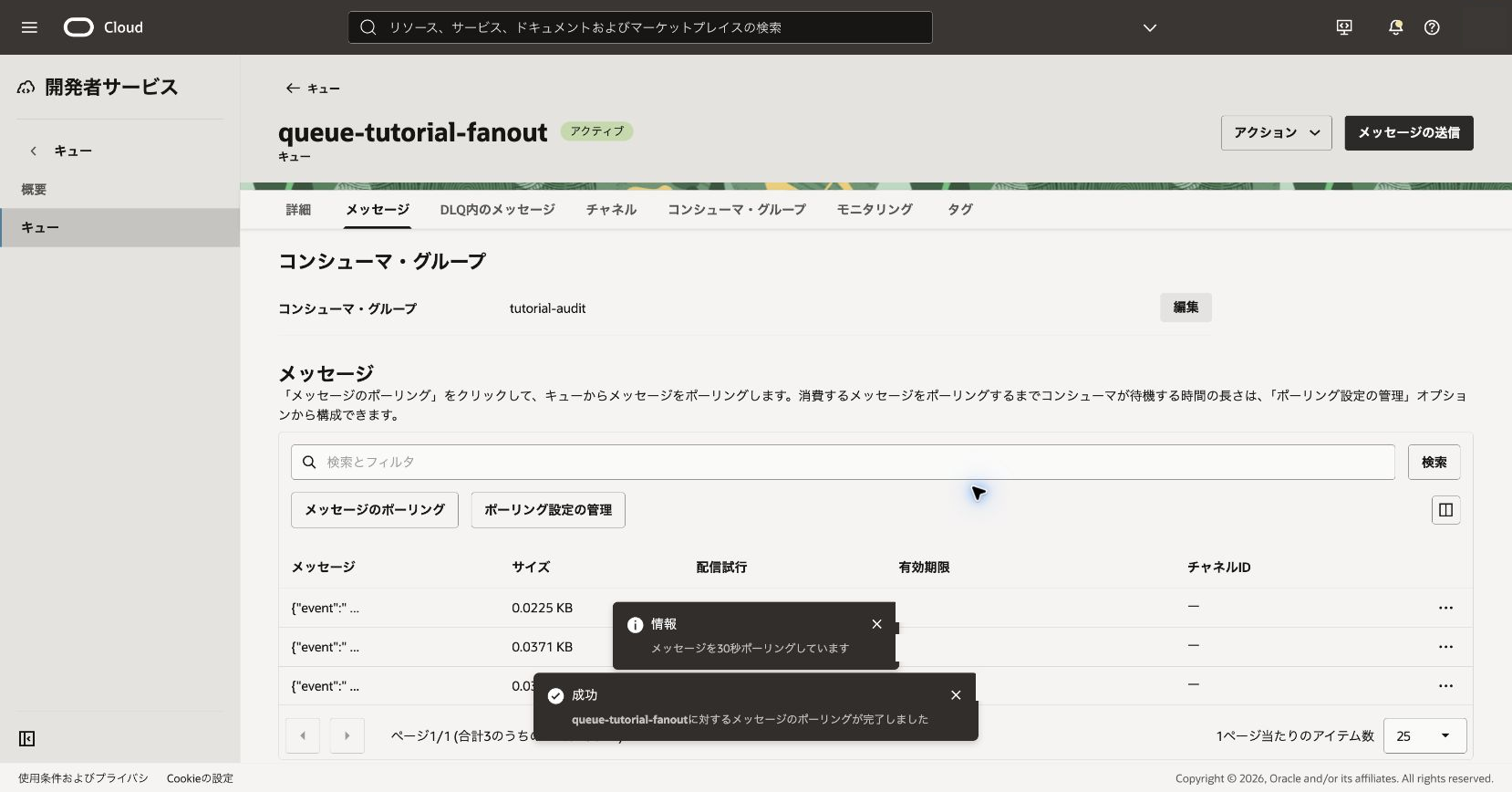
期待結果は、同じcontentをそれぞれの配信経路から独立して取得できることです。各グループのreceiptは別々に扱います。
primaryとtutorial-auditの両方でメッセージを削除し、それぞれから再取得できないことを確認します。片方の削除が他方の未処理メッセージを削除しない点を説明します。
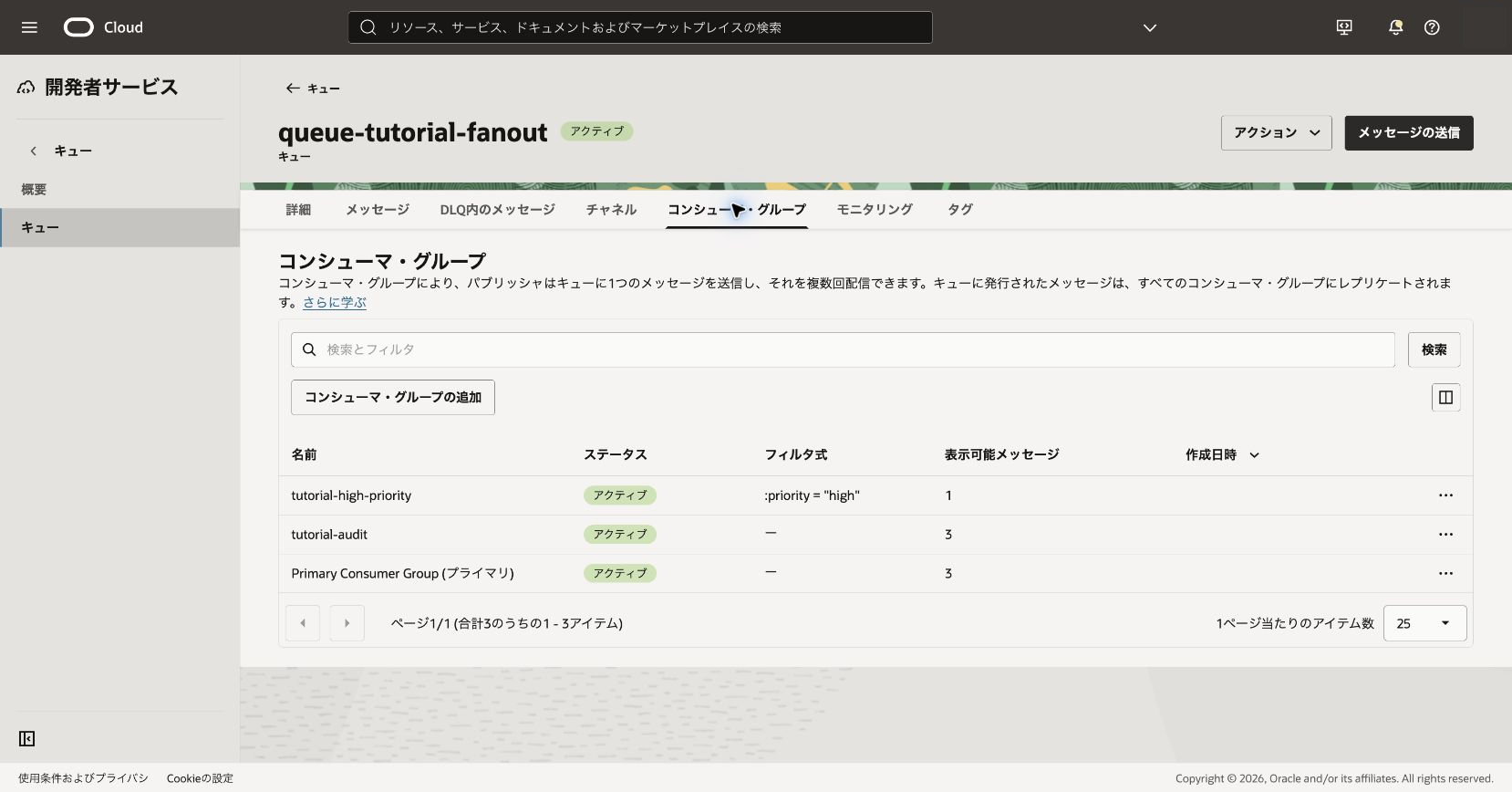
- グループ一覧がない場合はキュー機能が有効か確認します。
- グループ指定取得で拒否される場合は対象グループの権限とOCIDを確認します。
- primaryで見えない場合はprimaryが無効化されていないか確認します。
検証完了後、各グループの検証メッセージを削除し、作成したtutorial-audit、最後に親キューを削除します。